Qué es una fórmula y una función en Excel
Una fórmula en Excel es una expresión matemática o lógica que se escribe en una celda para realizar un cálculo. Siempre comienza con el signo de igual (=), seguido de operadores, referencias a otras celdas, constantes numéricas y, opcionalmente, funciones. Por ejemplo, si en la celda A1 tienes un 10 y en A2 un 5, puedes escribir =A1+A2 para obtener 15. Es decir, una fórmula es cualquier expresión que Excel evalúa y devuelve un resultado.
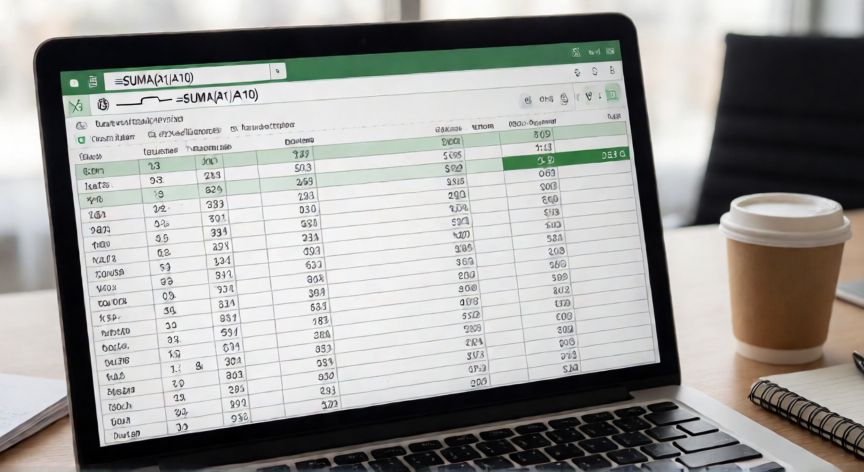
Una función, en cambio, es una fórmula predefinida por Excel que realiza un cálculo específico con uno o más argumentos. Las funciones tienen un nombre propio (SUMA, PROMEDIO, SI, BUSCARV, etc.) y una estructura sintáctica: función(argumento1; argumento2; ...). Por ejemplo, =SUMA(A1:A10) suma todas las celdas del rango A1 a A10 sin que tengas que escribir cada una por separado.
La relación entre ambas es directa: toda función es una fórmula, pero no toda fórmula es una función. Una fórmula puede contener operadores aritméticos puros (=A1*B2+5) sin usar ninguna función, o bien combinar funciones con operadores. Entender esta distinción es clave para escribir expresiones claras y mantenerlas.
Los operadores más comunes que se usan dentro de fórmulas son:
| Tipo | Símbolo | Ejemplo |
|---|---|---|
| Aritméticos | + - * / ^ % | =A1*B1 |
| Comparación | = < > <= >= <> | =A1>B1 |
| Concatenación | & | =A1&" "&B1 |
| Referencia | : (rango) , (unión) | =SUMA(A1:A5, C1:C5) |
Las funciones se organizan en categorías que facilitan su búsqueda en el asistente de funciones (Fórmulas → Insertar función): estadísticas, financieras, texto, lógica, búsqueda y referencia, ingeniería, etc. Cada categoría agrupa decenas de funciones con propósitos muy concretos.
Al escribir una fórmula, Excel muestra una barras de fórmula donde puedes ver la expresión completa, y un asistente de funciones (botón fx) que te guía con argumentos, sintaxis y ejemplos. Si te equivocas en la sintaxis, Excel devuelve códigos de error como #¡VALOR!, #¡REF!, #N/D o #¡DIV/0!, que te indican el tipo de fallo.
Una buena práctica es usar referencias absolutas ($A$1) cuando necesites que una celda fijo no se desplace, y referencias relativas (A1) cuando quieras que se adapten al copiar la fórmula. El uso combinado de referencias absolutas y relativas ($A1, A$1) permite construir tablas dinámicas de cálculo muy potentes.
Las fórmulas matriciales (o dinámicas en Excel 365) permiten que una única fórmula devuelva múltiples resultados en varias celdas a la vez. Por ejemplo, =SECUENCIA(5) genera los números del 1 al 5 automáticamente. Esto simplifica tareas que antes requerían CSE (Ctrl+Shift+Enter).
En resumen, dominar fórmulas y funciones es el núcleo de la productividad en Excel. Con ellas puedes automatizar cálculos financieros, analizar bases de datos de miles de filas, generar informes dinámicos y reducir drásticamente los errores manuales.
Una fórmula SIEMPRE comienza con el signo igual (=). Si no lo incluyes, Excel tratará tu texto como valor de celda y no lo calculará.
Dato clave