INICIO
tecnologia · soporte técnico
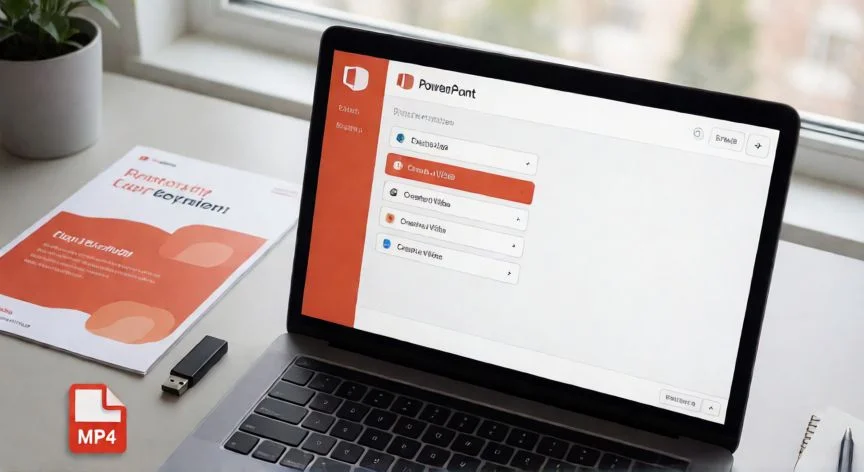
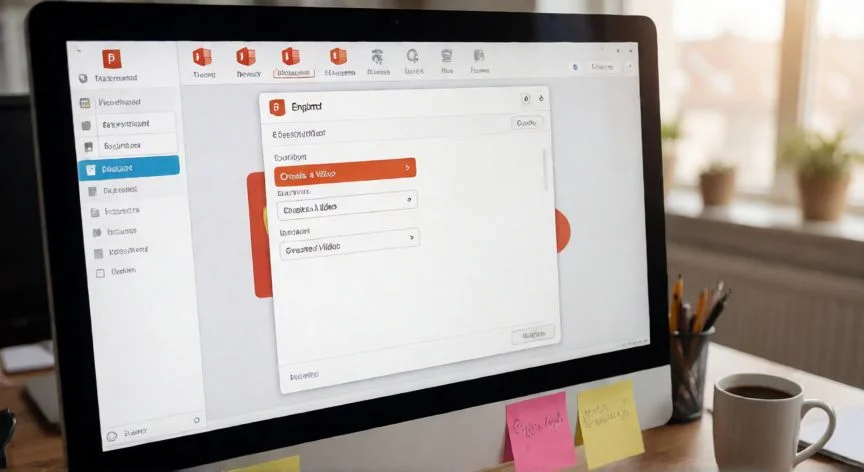
powerpoint en video convertir, Pantalla de PowerPoint mostrando la opción Exportar y Crear un video
tecnologia ·#9296 ·Lectura 5 min. Redacción de respuesta: Editorial NexusCurioso.com

¿Powerpoint en video convertir?

Respuesta corta

PowerPoint 2016 y versiones posteriores incluyen la exportación directa a MP4/WMV desde Archivo > Exportar > Crear un video, sin necesidad de software adicional.

01

Cómo Convertir una Presentación de PowerPoint en Video

Convertir una presentación de PowerPoint en un archivo de video es más sencillo de lo que parece, ya que Microsoft ha integrado directamente esta funcionalidad en las versiones modernas de la suite Office. A continuación, te explico el método principal y las alternativas disponibles para que elijas la que mejor se adapte a tu necesidad.

Método 1: Exportación directa desde PowerPoint (2016 en adelante)

1. Abre tu presentación en PowerPoint.
2. Ve al menú Archivo → Exportar.
3. Selecciona la opción Crear un video (Create a Video).
4. Elige la resolución: 4K, 1080p (Full HD), 720p o 480p. Para la mayoría de usos, 1080p es el equilibrio ideal entre calidad y tamaño de archivo.
5. Define la duración por diapositiva: puedes asignar un tiempo fijo (por ejemplo, 5 segundos por diapositiva) o usar las duraciones que ya tengas configuradas en la barra de ensayo general.
6. Haz clic en Crear video.
7. Selecciona el formato de salida: MP4 (recomendado, compatible con todos los dispositivos) o WMV (formato de Windows más antiguo).
8. Elige la carpeta de destino y el nombre del archivo.

PowerPoint comenzará a renderizar el video. Dependiendo de la cantidad de diapositivas, la complejidad de las animaciones y la resolución elegida, el proceso puede tardar desde unos segundos hasta varios minutos.

Método 2: Grabar presentación con narración

Si tu presentación incluye voz en off o comentarios, usa la opción Archivo → Exportar → Grabar presentación. Esto crea un video donde se sincroniza tu audio con las transiciones y animaciones de cada diapositiva. Es ideal para presentaciones educativas, formación de equipos o contenido para redes sociales.

Método 3: Alternativas gratuitas

Herramienta Ventajas Limitaciones
LibreOffice Impress Gratuito, exporta a video mediante extensión Menor compatibilidad con animaciones complejas
Canva (cuenta gratuita) Interfaz visual, exporta a MP4 directamente Requiere rediseñar la presentación
SlidesToVideo (online) No requiere instalación Límite de diapositivas en versión free
HandBrake + captura de pantalla Control total sobre el video final Proceso manual, requiere capturar la presentación


Consejos para un video de calidad

- Revisa que todas las animaciones y transiciones estén bien ajustadas antes de exportar; PowerPoint no permite editar el video una vez generado.
- Si tu presentación tiene vídeos o audio embebidos, asegúrate de que los archivos de origen sean compatibles (MP4 con H.264 para vídeo, MP3 o WAV para audio).
- Para presentaciones largas (más de 30 diapositivas), exporta en tramos y únelos después con un editor como DaVinci Resolve o Shotcut para mantener la fluidez.

“

Para máxima compatibilidad (YouTube, redes sociales, móviles), exporta siempre en formato MP4 con códec H.264 y resolución 1080p.

Dato clave
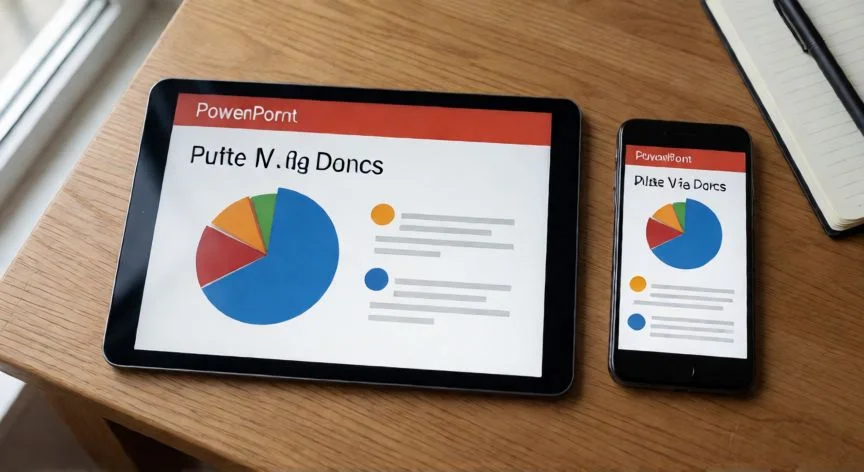
powerpoint en video convertir, Tablet y smartphone reproduciendo un video exportado desde PowerPoint
Imagen

Tablet y smartphone reproduciendo un video exportado desde PowerPoint

02

Métodos y consejos para exportar tus diapositivas a formato vídeo sin complicaciones

Hay varios aspectos técnicos que conviene tener en cuenta para que el resultado final sea profesional y funcional en cualquier plataforma donde vayas a publicar el video.

Resolución y tamaño de archivo

La regla general es: si el video se verá en YouTube o redes sociales, exporta en 1080p. Si es para un proyector en una sala de reuniones, 720p es suficiente y reduce drásticamente el peso del archivo. Para uso en kioscos o pantallas de gran formato, 4K es la opción, aunque el archivo puede superar los 500 MB por minuto de video.

Formato de contenedor

Elige MP4 con códec H.264 si necesitas compatibilidad universal (Windows, Mac, iOS, Android, navegadores). El formato WMV solo tiene sentido si tu audiencia usa exclusivamente Windows y reproductores antiguos. Si planeas subir a YouTube, Instagram o LinkedIn, MP4 es obligatorio.

Tipos de presentación y su conversión

- Presentación estática (sin animaciones): la conversión es rápida y el video resultante es esencialmente una secuencia de imágenes con transiciones simples.
- Presentación con animaciones y transiciones: PowerPoint renderiza cada cuadro de animación, lo que aumenta notablemente el tiempo de exportación.
- Presentación con narración: se sincroniza el audio con las transiciones; asegúrate de grabar en un entorno silencioso y con un micrófono decente para evitar ruidos.

Solución de problemas frecuentes

Si el video resultante se ve parpadeante o con tirones, es probable que las animaciones sean demasiado rápidas para la tasa de fotogramas elegida. Prueba a exportar a 30 fps en lugar de 1080p a 60 fps si el archivo final pesa demasiado.

Si al exportar aparece el error 'No se pudo crear el video', verifica que no haya diapositivas con objetos OLE incrustados incompatibles (como ciertas hojas de cálculo antiguas) y que tengas espacio suficiente en el disco duro (al menos 3 veces el tamaño estimado del video).

En definitiva, la función integrada de PowerPoint resuelve la gran mayoría de casos sin necesidad de software adicional, pero conocer las alternativas te da flexibilidad para situaciones específicas como presentaciones muy largas o requisitos de codificación particulares.

Conclusión:

¿powerpoint en video convertir?

Convertir PowerPoint en video es hoy una tarea al alcance de cualquier usuario gracias a las herramientas integradas en Office y a las numerosas alternativas gratuitas disponibles. Elige la resolución y el formato según el destino final del video, revisa tus animaciones antes de exportar y, si el proyecto lo requiere, complementa el resultado con un editor de video para añadir música, correcciones de color o transiciones adicionales.

Fuentes: Microsoft Support, Adobe Help, Canva Help —
Redacción: editorial NexusCurioso.com
4.2 / 5 · 58 valoraciones Valorar
Cómo poner un PowerPoint en video Cómo poner un PowerPoint en video Cómo convertir PowerPoint en video gratis: métodos paso a paso Cómo convertir PowerPoint en video gratis: métodos paso a paso
¿Quieres ver más respuestas sobre powerpoint en video convertir?
Más preguntas de tecnologia
De otras categorías