Instagram

Mi forma de trabajar con PowerPoint en Keynote sin dramas ni conversiones raras
Si llevas años currando con ofimática, sabes que saltar de una suite a otra no es tan trivial como parece. Yo he movido cientos de presentaciones entre plataformas a lo largo de décadas, y te puedo decir que la primera vez que abrí un .pptx en Keynote fue casi un shock: todo se veía distinto, las fuentes bailaban, las tablas se descuadraban. Pero con el tiempo le pillé el truco, y hoy os cuento cómo lo hago sin perder la cabeza.
Tras años dirigiendo equipos de proyecto en empresas de telecomunicaciones, donde las presentaciones eran pan de cada día para reuniones con clientes internos y externos, terminé desarrollando una relación muy directa con ambos softwares. PowerPoint mandaba en el entorno corporativo, Keynote brillaba cuando quería algo visualmente más pulido. Aprender a mover archivos entre ambos sin que se te descuadre la diapositiva del CEO es casi un arte.
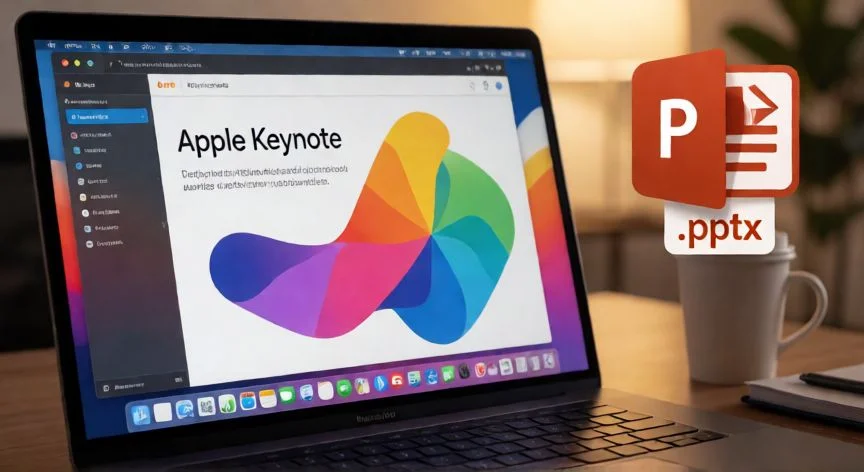
Lo bueno es que Apple diseñó Keynote pensando en quienes veníamos de PowerPoint. No necesitas ningún conversor externo, ningún plugin raro, ningún script de terceros. Keynote abre archivos .ppt y .pptx de forma nativa. Punto. Lo editas, lo guardas como .key o lo exportas de vuelta a PowerPoint. La compatibilidad es bidireccional, y ese es el pilar sobre el que se sostiene todo el flujo entre las dos aplicaciones.
El método más directo que uso siempre: abro Keynote, voy a Archivo > Abrir, y desde ahí navego por el Mac, iCloud Drive, Dropbox o cualquier servidor conectado. Selecciono el archivo .pptx y listo. Pero hay un atajo que uso cuando tengo prisa (y casi siempre tengo prisa): arrastro el archivo directamente sobre el icono de Keynote en el Dock. La app se abre sola y me importa la presentación sin más trámites.
También está la opción de Archivo > Abrir recientes, que te guarda hasta las diez últimas presentaciones con las que has trabajado. Útil cuando estás en mitad de una revisión y vuelves al escritorio a por un café.
Ahora bien, casi siempre aparece una advertencia al importar. Apple te avisa de que la presentación «puede verse diferente», y en mis pruebas diría que entre el 90 % del contenido se resuelve solo: imágenes, audio, vídeo integrado, todo eso suele mantenerse. Pero conviene revisar antes de subir al escenario.
El dolor de cabeza clásico son las tipografías. PowerPoint usa fuentes de Microsoft que en macOS simplemente no existen. Keynote te lo notifica arriba de la diapositiva y, si ya desapareció, puedes ir a Formato > Tipo de letra > Reemplazar tipos. Yo siempre hago esto antes de tocar otra cosa: reemplazo fuentes, luego reviso el resto. Porque si no, el interlineado se te descuadra y acabas reposicionando cada cuadro de texto a mano.
Un detalle que mucha gente ignora: a veces tienes que reemplazar una fuente por otra con el mismo nombre. La Helvetica de PowerPoint no es idéntica a la Helvetica de Keynote. Si solo vas a presentar sin editar, puedes ignorarlas, pero si vas a modificar contenido, sustitúyelas. Y después da un repaso rápido al formato, porque los márgenes y el tamaño del texto pueden moverse.
Para instalar fuentes nuevas descargadas de servicios como Envato, uso el Catálogo Tipográfico que viene en Aplicaciones. Si trabajas con plantillas de terceros, lee la documentación: el autor suele indicar qué fuentes gratuitas necesitas antes de abrir el archivo.
PASOS CONCRETOS:
- Abre Keynote y ve a Archivo > Abrir, o arrastra el .pptx/.ppt al icono de Keynote en el Dock.
- Selecciona la ubicación (Mac, iCloud, Dropbox…) y elige el archivo de PowerPoint.
- Cuando salgan advertencias, pulsa Reemplazar fuentes y sustituye las tipografías que falten desde el desplegable.
- Revisa tablas y gráficas; recrea en Keynote las que no se importen bien.
- Ensaya cada diapositiva de principio a fin y corrige objetos descolocados.
- Para convertirlo a Keynote: Archivo > Guardar. Para devolverlo a PowerPoint: Archivo > Exportar a > PowerPoint.
“La conversión automática resuelve en torno al 90 % del contenido; revisa fuentes y gráficas manualmente”
Dato clave