INICIO
tecnologia · ofimática
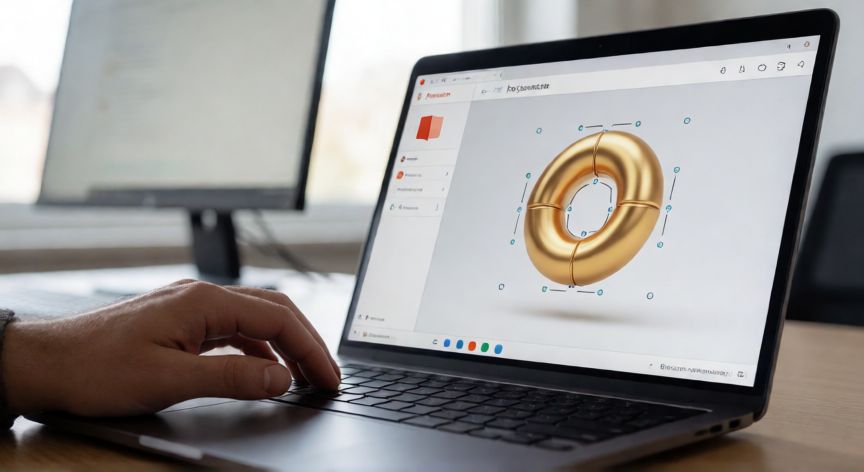
powerpoint en 3d, Persona manipulando un modelo 3D en PowerPoint desde un portátil en oficina
tecnologia ·#9336 ·Lectura 6 min

¿Powerpoint en 3d?

Respuesta corta

PowerPoint admite modelos 3D en formatos FBX, OBJ y 3MF con un máximo recomendado de 50 MB por archivo para garantizar fluidez.

01

Cómo crear presentaciones en 3D con PowerPoint

Poder trabajar con elementos tridimensionales en PowerPoint ha transformado por completo la forma en que las presentaciones se perciben. Ya no se trata solo de diapositivas planas con texto e imágenes, sino de escenarios donde los objetos cobran profundidad, volumen y realismo. Microsoft lleva varios años integrando estas capacidades de forma progresiva, y hoy en día cualquier usuario de Microsoft 365 o las versiones recientes de PowerPoint (2019, 2021 y superiores) puede acceder a un ecosistema completo de herramientas 3D.


El primer paso para insertar un objeto 3D es ir al menú Insertar y seleccionar la opción Modelos 3D. Allí encontrarás dos categorías principales: Formas 3D (prismas, esferas, conos y otros sólidos geométricos que PowerPoint genera localmente) y Modelos 3D, que a su vez se dividen en una biblioteca en línea con miles de modelos gratuitos proporcionados por Microsoft y la opción de subir un archivo propio en formatos como FBX, OBJ o 3MF.


Una vez insertado el modelo en la diapositiva, puedes rotarlo libremente con el ratón haciendo clic y arrastrando, escalarlo desde las manijas de esquina y reubicarlo en cualquier parte de la escena. En la pestaña Formato 3D (que aparece contextualmente al seleccionar el objeto) tienes acceso a opciones avanzadas como Luz, Materiales, Trama y Posición de cámara, lo que te permite simular iluminación de estudio, aplicar acabados metálicos o de cristal, y ajustar el ángulo de visión sin necesidad de un software de modelado externo.


Las Formas 3D integradas son especialmente útiles para crear diagramas, iconos volumétricos o elementos decorativos rápidos. Por ejemplo, puedes insertar una esfera, cambiarle el material a "Oro cepillado" y añadir una sombra suave para lograr un efecto de moneda tridimensional en segundos. Estas formas se combinan con las formas 2D clásicas que ya conoces (rectángulos, óvalos, flechas) y puedes aplicarles formato 3D desde la pestaña Formato > 3D Format.


Para el texto en 3D, la ruta es: seleccionar el texto → pestaña Formato → grupo Estilos de WordArtFormato 3D. Desde ahí eliges el tipo de extrusión (prisma, esfera, pirámide, etc.) y el color de las caras laterales. Complementariamente, el Giro 3D te permite inclinar el texto en los ejes X, Y y Z para crear titulares con perspectiva dramática. La combinación de un buen tipo de letra gruesa (como Montserrat Black o Bebas Neue) con una extrusión de 0,5 a 1 cm y un giro de 15°-25° genera un efecto muy profesional.


Un aspecto que muchos usuarios desconocen es la posibilidad de importar modelos 3D creados en Blender, Fusion 360 o Tinkercad. Basta con exportar a formato FBX (preferiblemente sin más de 100.000 triángulos) y arrastrarlo directamente a la diapositiva. Esto abre una vía enorme para quienes trabajan en ingeniería, arquitectura o diseño de producto y quieren mostrar prototipos sin salir de la presentación.


En cuanto a rendimiento, tener demasiados modelos 3D pesados en una sola presentación puede ralentizar la reproducción de transiciones. La recomendación general es mantener cada modelo por debajo de 50 MB y no superar los 3-4 objetos 3D por diapositiva si quieres que la animación se mantenga fluida a 60 fps durante una presentación en directo.


Las transiciones y animaciones con elementos 3D funcionan de forma similar a las de cualquier otro objeto: puedes aplicar Aparecer, Volar, Recorrido o la muy visual Circuito. El truco está en animar la rotación del modelo 3D de forma independiente al movimiento en la diapositiva, logrando que el objeto gire sobre su propio eje mientras se desplaza por la pantalla.


Por último, si tu objetivo es un efecto más cinematográfico, PowerPoint permite configurar la cámara 3D de la diapositiva completa (Insertar > Cámara 3D), donde ajustas profundidad de campo, zoom y ángulo de inclinación global. Esto convierte toda la diapositiva en una escena volumétrica donde los objetos 2D y 3D conviven en un espacio con perspectiva real.

La transición Morfo combinada con rotación de modelos 3D permite crear animaciones cinematográficas sin usar software de motion graphics.

Dato clave
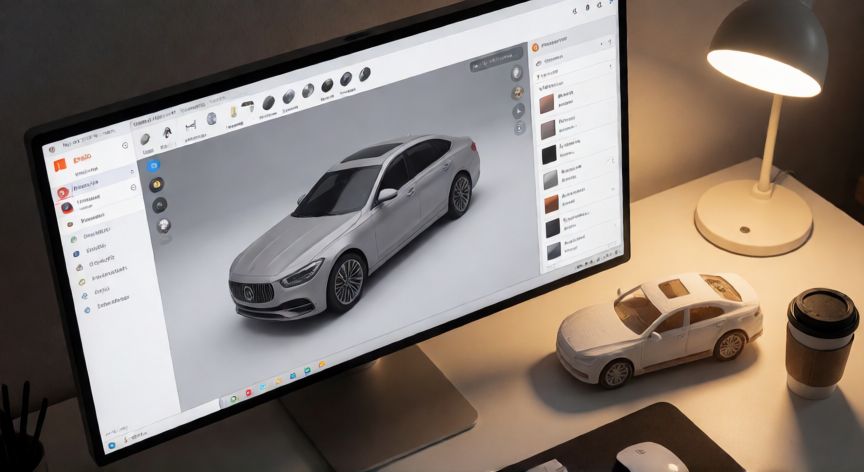

powerpoint en 3d, Escritorio de diseño con monitor mostrando un modelo 3D de coche en PowerPoint
Imagen

Escritorio de diseño con monitor mostrando un modelo 3D de coche en PowerPoint

02

Modelos 3D, texto tridimensional y efectos: todo lo que necesitas saber

Al trabajar con modelos 3D importados, es clave preparar correctamente el archivo de origen. En Blender, por ejemplo, aplica la escala (Ctrl+A → Scale), junta las mallas (Ctrl+J), elimina vértices sueltos y exporta en FBX 7.4 con las opciones de aplicar transforms activadas. Un modelo bien optimizado cargará en menos de un segundo y rotará sin tirones. Si el modelo procede de Fusion 360, exporta directamente a FBX desde el panel de exportación, marcando la opción de "Incluir materiales".


Los materiales PBR (Physically Based Rendering) son el estándar que PowerPoint utiliza para renderizar los modelos. Al seleccionar un objeto 3D, en la pestaña Formato 3D > Materiales puedes elegir entre presets como Vidrio, Madera, Tela, Metal cepillado o Metal pulido. También puedes cargar una imagen de textura personalizada (JPG o PNG de 1024x1024 mínimo) para envolver el modelo con cualquier patrón, logotipo o fotografía.


La iluminación es el factor que más cambia la percepción de profundidad. PowerPoint ofrece tres perfiles de luz: Luz de estudio (tres focos configurables), Luz de 5 puntos (iluminación tipo cine) y Plano (sin sombras, útil para iconos planos-3D). Para productos, la luz de 5 puntos con intensidad media-alta y sombras suaves suele dar el mejor resultado. Recuerda que la dirección de la luz se puede rotar arrastrando el control de luz que aparece junto al objeto.


Si quieres llevar el concepto de 3D en PowerPoint un paso más allá, puedes combinarlo con Morph (la transición Morfo). Duplica la diapositiva, mueve o rota ligeramente el modelo 3D en la segunda copia, y aplica la transición Morfo entre ambas. El resultado es una animación suave donde el objeto parece girar o desplazarse en el espacio de forma continua, sin necesidad de Keyframes.


Para presentaciones de arquitectura y diseño interior, un flujo de trabajo eficiente es: modelar en SketchUp o Revit → exportar a FBX → insertar en PowerPoint → aplicar materiales PBR → usar la cámara 3D de la diapositiva para simular recorridos. De esta forma, un cliente puede "caminar" virtualmente por una planta sin necesidad de un visor 3D externo.


En el ámbito educativo y científico, los modelos 3D de PowerPoint brillan al explicar anatomía (órrganos, huesos), estructuras moleculares o mecanismos de máquinas. La biblioteca en línea incluye modelos anatómicos etiquetados que se pueden rotar y "desmontar" capa a capa mediante animaciones de aparición secuenciales.


Un consejo práctico: guarda siempre una versión plana (2D) de tu presentación como respaldo. No todos los equipos de destino tienen la GPU necesaria para renderizar modelos 3D en tiempo real, y en reuniones por Teams o Zoom, la compresión de video puede hacer que los objetos 3D se vean pixelados o con aliasing. Exporta también la presentación a PDF para distribuir material impreso sin perder la legibilidad del contenido.

Conclusión

¿powerpoint en 3d?

PowerPoint se ha consolidado como una herramienta más que capaz para incorporar elementos tridimensionales en presentaciones profesionales, educativas y corporativas. La clave está en saber combinar modelos importados, formas nativas, texto 3D y la iluminación adecuada para lograr profundidad sin sobrecargar la diapositiva. Dominar estas técnicas te permite crear piezas visuales de gran impacto sin salir del entorno que ya usas a diario.

Fuentes: Microsoft Support - Insert 3D models in PowerPoint, Microsoft 3D Assets library, Autodesk Fusion 360 documentation, Blender export guide FBX.
3.8 / 5 · 56 valoraciones Valorar
Más preguntas de tecnologia
De otras categorías
