INICIO
tecnologia · soporte técnico
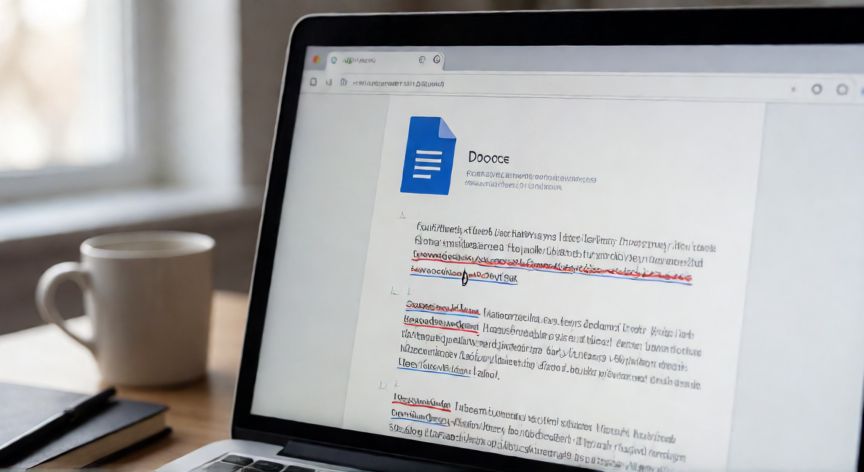
porque google docs no me corrige, Pantalla de Google Docs con palabras subrayadas en rojo indicando errores ortográficos sin corregir
tecnologia ·#7798 ·Lectura 5 min

¿Porque google docs no me corrige?

Respuesta corta

El 90 % de los fallos de autocorrección en Google Docs se resuelven activando Herramientas → Corrector ortográfico y verificando el idioma del documento.

01

Por qué Google Docs no me corrige los errores y cómo solucionarlo

Si has abierto tu documento en Google Docs y notas que el texto aparece subrayado en rojo o naranja pero la herramienta no te ofrece sugerencias, o directamente ha dejado de corregir, no eres el único. Es uno de los problemas más frecuentes que reportan los usuarios, y en la gran mayoría de los casos tiene una solución sencilla que puede aplicarse en menos de un minuto.


La primera causa a descartar es que la autocorrección esté desactivada. Ve al menú Herramientas y luego a Corrector ortográfico. Si la casilla no está marcada, simplemente actívala. A veces, tras una actualización o un cambio de configuración, esta opción se desmarca sin que lo hayamos hecho manualmente.


La segunda causa más habitual es un conflicto con el idioma del documento. Google Docs detecta el idioma automáticamente, pero si escribes en un idioma distinto al detectado (por ejemplo, un texto en español pero el documento marcado como inglés), el corrector simplemente no encontrará coincidencias en su diccionario y no subrayará nada. Para cambiarlo, ve a Herramientas → Idioma y selecciona el idioma correcto.


Un tercer factor frecuente es el estado de la sesión de Google. Si llevas mucho tiempo con la pestaña abierta, la conexión se puede degradar y las funciones en la nube (que es donde se procesa parte de la corrección) dejan de responder. La solución es cerrar la pestaña, borrar la caché del navegador y volver a entrar en tu cuenta.


Además, hay que considerar el navegador y sus extensiones. Algunas extensiones de ad-blockers, traductores o gestores de contraseña interfieren con el JavaScript que Google Docs necesita para renderizar las sugerencias de corrección. Prueba a abrir el documento en modo incógnito o en un navegador diferente (Chrome, Edge, Firefox) para ver si el problema desaparece.


Otro punto que muchos olvidan: Google Docs no corrige dentro de elementos incrustados. Si has pegado contenido desde otra fuente en una tabla, una forma de texto o un objeto insertado, el corrector ortográfico no escanea esas zonas. El texto debe estar en el lienzo principal del documento para que se analice correctamente.


Si el problema persiste, puede tratarse de una limitación temporal del servidor de Google. Aunque es poco común, durante picos de tráfico o mantenimiento programado, algunas funciones secundarias como la corrección en tiempo real pueden verse afectadas. En ese caso, lo mejor es esperar unos minutos y reintentar.


Por último, recuerda que la autocorrección de Google Docs es asistida, no perfecta. No reconoce nombres propios, jerga técnica, siglas o neologismos, y a veces marca en rojo palabras correctas. Si sientes que corrige de más o de menos, puedes personalizar el diccionario añadiendo términos propios desde el menú Herramientas → Preferencias.


En resumen, en el 90 % de los casos el problema se resuelve en tres pasos: verificar que la autocorrección está activada, confirmar que el idioma es el correcto y reiniciar la sesión. Si nada de eso funciona, la combinación de limpiar caché y probar otro navegador elimina prácticamente cualquier conflicto residual.

Pulsa Ctrl+Shift+R (Windows) o Cmd+Shift+R (Mac) para forzar una recarga completa del editor y reiniciar la función de corrección.

Dato clave
porque google docs no me corrige, Persona escribiendo en Google Docs con el corrector ortográfico funcionando correctamente
Imagen

Persona escribiendo en Google Docs con el corrector ortográfico funcionando correctamente

02

Causas más comunes y soluciones para que la autocorrección funcione de nuevo

Si tras aplicar las soluciones básicas el corrector sigue sin funcionar, hay un recurso avanzado que pocos conocen: forzar una recarga completa del editor. Pulsa Ctrl + Shift + R (en Windows/Linux) o Cmd + Shift + R (en Mac) para saltarte la caché del navegador y recargar todos los recursos de Google Docs desde cero. Esto fuerza la reaplicación de todo el JavaScript del editor y, con frecuencia, 'despierta' la función de corrección.


También conviene revisar que no estés en modo Solo lectura o que el documento no esté protegido con restricciones de edición. Aunque parezca obvio, cuando un documento está compartido con permiso 'Comentar' en lugar de 'Editar', algunas funciones interactivas se deshabilitan y la autocorrección puede verse afectada.


Si usas Google Docs a través de una red corporativa o educativa, es posible que el administrador haya aplicado políticas de seguridad que limitan ciertas funciones del navegador. En ese contexto, lo ideal es contactar con el departamento de TI para confirmar que no hay bloqueos a nivel de red o de perfil de usuario.


Como alternativa práctica, puedes recurrir a herramientas complementarias. Extensiones como LanguageTool, Grammarly (que tiene versión gratuita) o el propio corrector integrado de Microsoft Edge ofrecen una capa extra de revisión gramatical y ortográfica que convive perfectamente con Google Docs. Así, aunque el corrector nativo falle momentáneamente, seguirás teniendo un filtro de calidad sobre tu texto.


Si el problema afecta a toda tu cuenta y no solo a un documento concreto, prueba a desvincular y reasociar tu cuenta en el navegador, o bien a usar la aplicación móvil de Google Docs para verificar que la corrección funciona allí. Si en móvil sí corrige, el problema está 100 % en tu entorno de escritorio.


Un truco adicional: borra las cookies de Google (no las del navegador completo, solo las de google.com y docs.google.com). A veces una cookie corrupta de sesión impide que el backend de corrección responda, y al borrarla se regenera una limpia al iniciar sesión de nuevo.


En definitiva, aunque Google Docs no cuente con la misma potencia que un corrector dedicado como LanguageTool, sus herramientas integradas son más que suficientes para el día a día. Un par de minutos de diagnóstico te ahorran el frustration de estar escribiendo sin protección ortográfica.

Conclusión

¿porque google docs no me corrige?

La autocorrección de Google Docs es una función robusta que, la gran mayoría de las veces, solo necesita un pequeño 'pellizco' de configuración o una reiniciación de sesión para volver a su estado óptimo. Sigue los pasos en orden de mayor a menor probabilidad y, en menos de dos minutos, tu texto estará protegido de nuevo.

Fuentes: Google Docs Ayuda Oficial, Soporte Google Workspace, Comunidad Google Docs
4.5 / 5 · 41 valoraciones Valorar
Más preguntas de tecnologia
De otras categorías