Instagram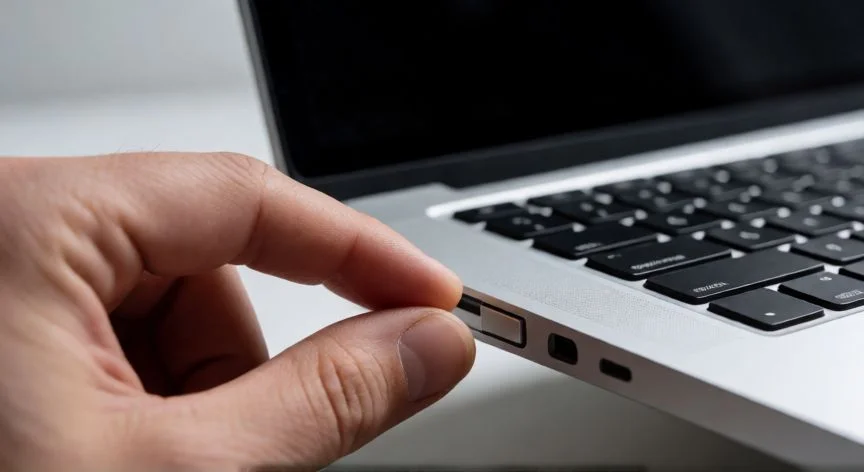

Mi ordenador no detecta el Wi-Fi de casa: causas y soluciones
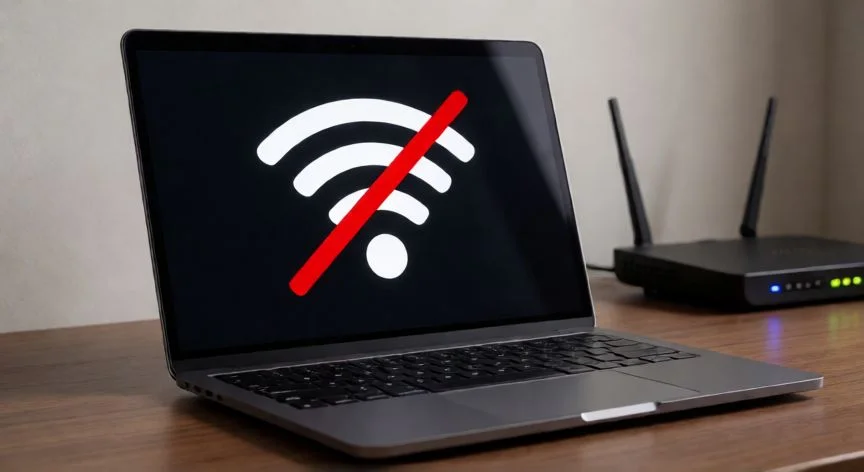
Lo primero que conviene hacer cuando el PC no muestra la red Wi-Fi de casa es no dar por hecho que el equipo está roto. La mayoría de las veces el problema se resuelve en pocos minutos con comprobaciones muy sencillas. Y es que el fallo puede estar en el propio dispositivo, en el router, en una mala configuración o en una incompatibilidad entre la tarjeta Wi-Fi del equipo y la banda de frecuencia que emite el router.
Empieza por lo más evidente: comprobar que el Wi-Fi está realmente activado. Es muy fácil despistarse, mirar la barra de tareas y asumir que la conexión inalámbrica funciona, cuando en realidad está apagada. En Windows pulsas el icono de red y verificas que el Wi-Fi aparece como habilitado. Revisa también que el modo avión esté desactivado, porque si lo tienes encendido, el equipo simplemente no busca redes y no se conecta a ninguna. Muchos portátiles llevan una tecla rápida o un interruptor físico para encender o apagar el Wi-Fi, así que échale un ojo por si lo dejaste apagado sin querer.
Un paso clave para separar responsabilidades: comprueba si la red funciona en otro equipo. Si tu PC no detecta la Wi-Fi pero tu móvil u otro dispositivo se conecta sin problema, la red está bien y el asunto es del ordenador. Si en cambio ningún aparato logra conectarse, el problema está en el router. Reinícialo, entra en su configuración y asegúrate de que la emisión Wi-Fi está habilitada. Con esta comprobación cruzada separas en un minuto un problema del equipo de uno del router o de la línea de internet.
La cobertura también pesa. Puede que el PC no vea la red por estar demasiado lejos del router, por meterse en una zona con interferencias fuertes o detrás de obstáculos físicos que atenúan la señal de forma brutal. Acércalo al punto de acceso y prueba con otro dispositivo en esa misma zona para confirmar si hay cobertura real.
Si el problema persiste, Windows ofrece varias vías de reparación. La más accesible es el solucionador de problemas automatizado de Red e Internet, que viene en la aplicación Obtener ayuda de Windows 11, y que realiza diagnósticos e intenta reparar la mayoría de fallos sin que tengas que saber de redes. También están los solucionadores clásicos de Conexiones de red y de Adaptador de red, accesibles desde el panel de solución de problemas. Como último recurso, en Configuración > Red e Internet > configuración avanzada > restablecimiento de red, se elimina y reinstala todo lo relacionado con adaptadores, devolviendo la configuración a valores originales. Ojo, tras aplicarlo puede que tengas que reinstalar clientes VPN, conmutadores virtuales, y las conexiones queden con perfil de red pública.
Los iconos de Wi-Fi en Windows dan pistas muy útiles:
- Icono completo: conectado a la red y a Internet.
- Barra que sube y baja: el dispositivo está intentando conectarse.
- Icono de "Sin Internet": hay conexión a la red local, pero no salida real, lo que apunta al módem, al proveedor, a un firewall o a una app concreta.
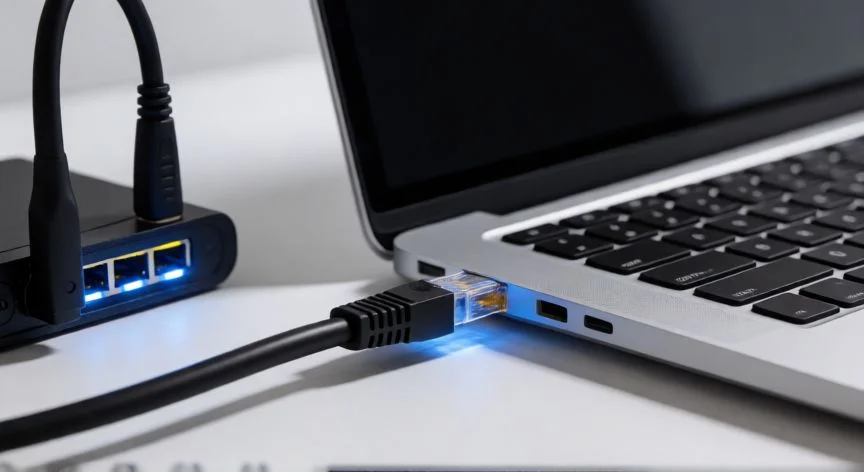
Reiniciar el módem y el router es una de las soluciones más eficaces que existen. Desconecta el cable de alimentación del router y del módem, quita la batería de respaldo si el módem la tiene, espera al menos 30 segundos, vuelve a conectarlos y deja que las luces de estado indiquen que están listos antes de reintentar. Esto crea una conexión nueva con el proveedor e limpia la memoria del equipo. Conviene avisar: desconecta temporalmente a todos los usuarios de la red.
El modo avión es una causa frecuente, involuntaria y muy fácil de pasar por alto. Se activa desde el Centro de actividades o por una tecla del teclado, a veces sin que te enteres. Para desactivarlo abre el Centro de actividades o ve a Configuración, Red e Internet, Modo avión, apaga el interruptor y comprueba que los dispositivos inalámbricos están encendidos.
Otro truco muy práctico: olvidar la red Wi-Fi y volver a conectarse. En Configuración, Red e Internet, Wi-Fi, Administrar redes conocidas, seleccionas tu red, pulsas Olvidar, la vuelves a elegir y metes la contraseña. Windows a veces detecta correctamente una red si borras sus ajustes y los vuelves a crear. Ten la contraseña a mano antes de olvidar la red, por si acaso.
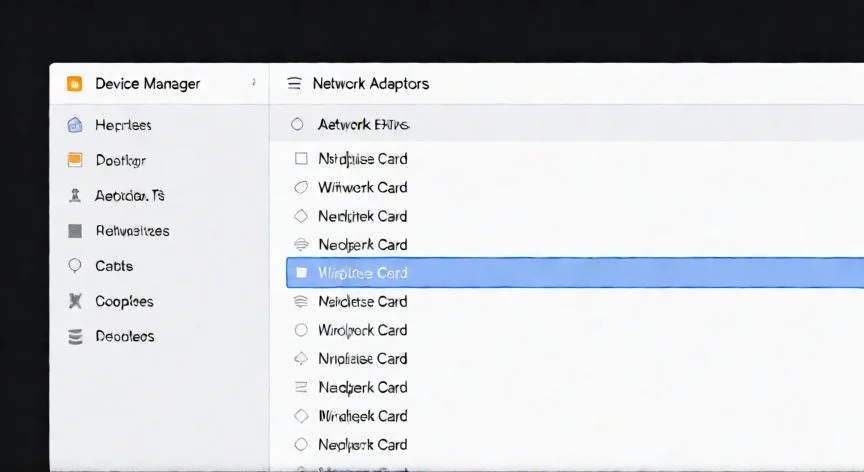
Las propiedades del adaptador también cuentan. Cuando la batería del portátil está baja, Windows entra en modo ahorro de energía y apaga funciones para consumir menos, incluido el adaptador Wi-Fi. Desde el Administrador de dispositivos, Adaptadores de red, Propiedades del adaptador inalámbrico, pestaña Administración de energía, desmarca la opción de permitir que el equipo apague este dispositivo para ahorrar energía, guarda cambios y reinicia.
“Si tu tarjeta Wi-Fi solo soporta 2,4 GHz y el router emite en 5 GHz, el PC verá redes vecinas pero no la tuya: compruébalo con netsh wlan show drivers.”
Dato clave