01Configurar grupos automáticos fijos en Zoom
Para lograr que las mismas personas queden en los mismos grupos en cada sesión, es importante entender primero cómo funciona la herramienta nativa de Breakout Rooms. Por defecto, Zoom no guarda un historial ni una configuración persistente de asignación manual entre reuniones distintas. Si creas los grupos manualmente en una reunión y luego cierras la sesión, esa información se pierde al iniciar una nueva reunión, por lo que el sistema volverá a asignar aleatoriamente o te pedirá crearlos desde cero.
La única forma nativa de mantener cierta coherencia es mediante el modo Agrupar automáticamente (Automatic grouping), pero este funciona con algoritmos internos de carga equilibrada o aleatoriedad controlada, no con listas fijas de nombres. Sin embargo, existe un truco semi-manual muy efectivo: antes de iniciar las salas, puedes usar la función de Asignar manualmente y hacer capturas de pantalla de quién está en dónde. Para una experiencia más fluida en reuniones recurrentes, muchos administradores prefieren crear los grupos con antelación usando el modo manual cada vez, asegurándose de seguir un patrón visual o una lista impresa.
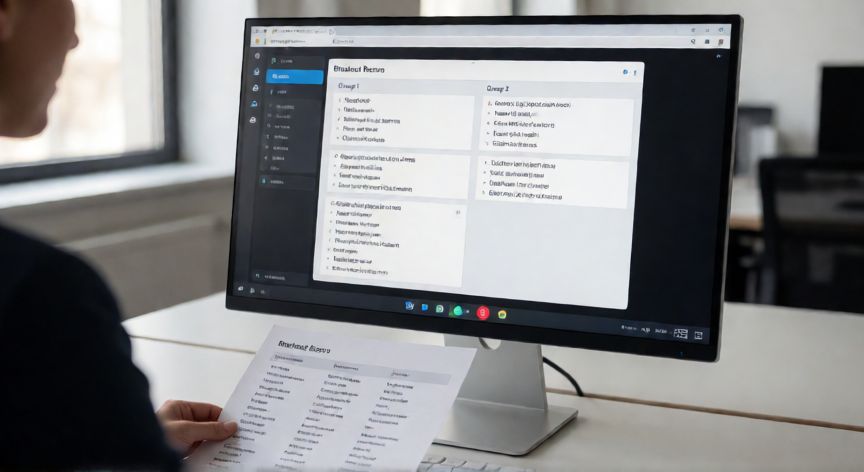
02Método manual avanzado y limitaciones nativas
Si necesitas estrictamente que los mismos nombres exactos caigan en las mismas salas sin intervención humana cada vez, la solución más robusta es combinar Zoom con herramientas externas o usar el modo Manual de forma disciplinada. No existe una opción nativa llamada 'Guardar configuración de grupos' para reutilizar en futuras reuniones.
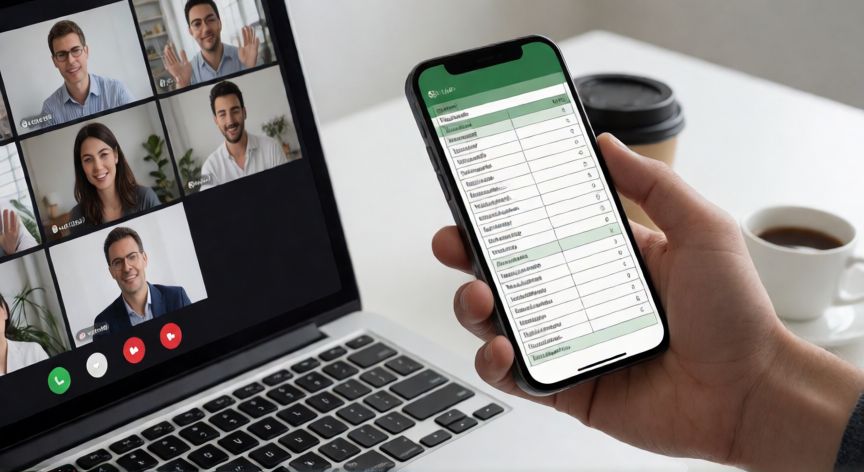
Una alternativa práctica que usan los facilitadores expertos es crear un documento compartido (como un Google Doc o Excel) con la lista definitiva de grupos. En cada reunión, el anfitrión abre ese documento y asigna a los participantes manualmente al principio de la sesión. Aunque parece tedioso, lleva menos de 30 segundos si tienes la lista a mano. Otra opción avanzada es utilizar Zoom Apps o integraciones con plataformas como Slack o Microsoft Teams que permitan sincronizar listas de discusión, aunque esto requiere permisos administrativos en tu cuenta de Zoom.
Conclusión: ¿como hacer grupos automaticos en zoom cada reunion de los mismos grupos?
En resumen, aunque Zoom no ofrece una función nativa para 'memorizar' tus grupos fijos automáticamente entre sesiones, puedes mantener la consistencia usando listas predefinidas y asignaciones manuales rápidas. Para equipos grandes o uso intensivo, considera si vale la pena invertir en integraciones de terceros o simplemente adoptar el hábito de tener siempre tu lista de grupos a un clic de distancia.