Instagram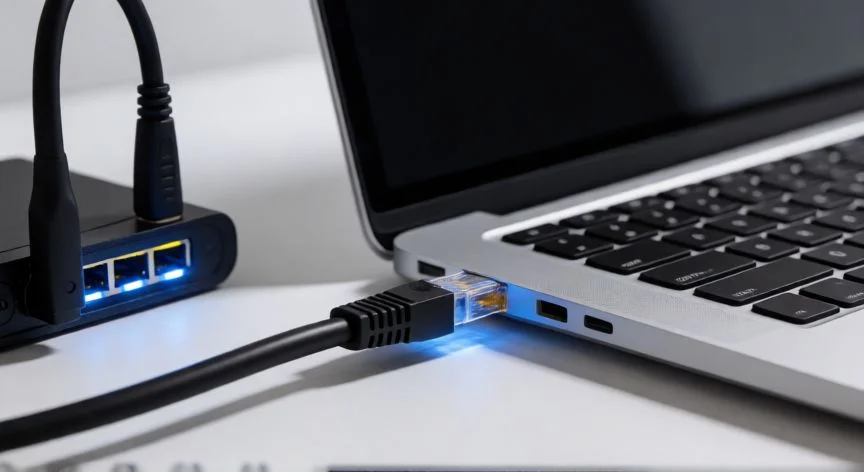

Por qué mi ordenador no se conecta a Internet: diagnóstico y soluciones
Lo primero que conviene entender cuando un PC deja de navegar es una distinción que mucha gente pasa por alto: Wi-Fi e Internet no son lo mismo. El Wi-Fi únicamente conecta tu dispositivo con el router, y es ese router, o el módem que tiene detrás, quien se encarga de llegar a la gran autopista de la red global. Por eso, cuando Windows te avisa con un icono de globo tachado diciendo «Conectado, sin acceso a Internet», tu equipo está hablando perfectamente con el router, pero el router no consigue abrirse camino hacia la red del operador, o algo en la configuración local lo impide. El sistema detecta esta situación enviando una pequeña petición HTTP a un servidor externo; si no obtiene respuesta, marca el icono como «Sin Internet» y verás los demás equipos de tu red local, pero no podrás navegar, escribir un correo ni lanzar un streaming.
Antes de tocar nada en Windows, haz un primer filtro para saber si la avería viene de fuera o de dentro de casa. Mira las luces del router y del módem. En la mayoría de modelos hay un LED dedicado a la conexión WAN: verde fijo significa que todo va bien; naranja, rojo, apagado o parpadeo irregular señalan que el router no sincroniza con la línea del operador. Cada compañía interpreta esos indicadores a su manera, así que echa un ojo al manual del modelo concreto. También puedes abrir una web de monitorización de caídas desde los datos móviles del móvil, consultar el área de clientes de tu compañía o sus redes sociales, donde se publican avisos de incidencias, o simplemente llamar al operador para que revise si hay una avería en tu zona o si tu línea aparece caída en su sistema.
Un método muy eficaz para acotar el problema es probar con varios dispositivos a la vez. Si tu PC no navega, conecta el móvil, una tablet u otro aparato a la misma red Wi-Fi. Si todos se quedan sin Internet, el fallo casi seguro está en el router, la red local o el operador. Si el resto funciona con normalidad y solo falla un equipo, el problema reside en ese dispositivo concreto: tarjeta de red, configuración del sistema, antivirus, controlador. En ese caso, olvida la red guardada, reinicia el aparato y vuelve a conectarte con la contraseña correcta, porque una red guardada de forma incorrecta puede mostrar «Conectado» sin acceso real.
La causa más habitual y la solución más rápida es reiniciar router y módem. Desconecta el cable de alimentación de ambos, espera al menos 30 segundos (10-15 bastan para el router en algunos modelos) y vuelve a enchufarlos. Si el módem tiene batería de reserva y las luces siguen encendidas al desenchufarlo, extrae la pila, recolócala y reconecta. Espera a que los LEDs dejen de parpadear y a que los dos aparatos estén completamente encendidos antes de intentar navegar de nuevo. Un router saturado tras muchos días sin apagarse, un equipo que se ha calentado o una sincronización desajustada por un corte de luz pueden dejarte sin Internet aunque las luces parezcan normales; un reinicio limpio suele devolver la conexión si el fallo es temporal.
En Windows 11, abre la aplicación «Obtener ayuda» y ejecuta el solucionador de problemas de Red e Internet, que realiza diagnósticos automáticos e intenta corregir la mayoría de los fallos. En versiones anteriores ve a Configuración > Actualización y Seguridad > Solución de problemas > Conexiones a Internet, pulsa «Solucionar problemas de conexión a Internet» y espera. Si no detecta nada, dirígete al apartado de Adaptador de red dentro del propio asistente y vuelve a lanzarlo. Estos asistentes revisan direcciones IP mal asignadas, controladores que faltan, adaptadores desactivados o servicios clave que no se ejecutan.
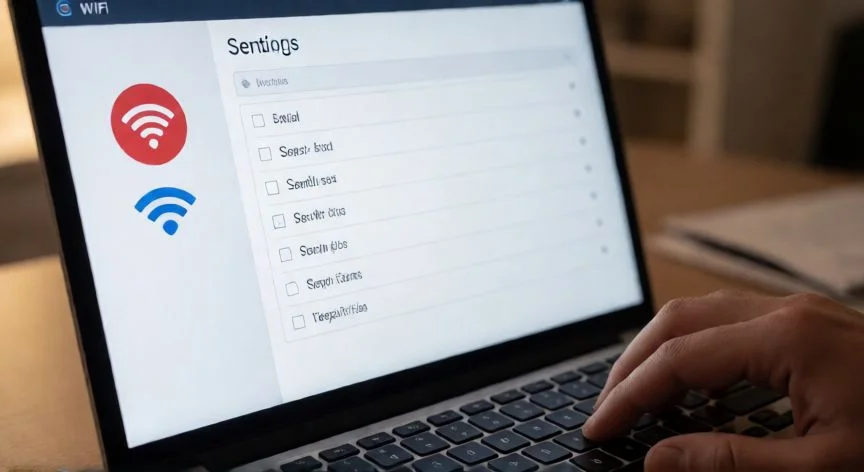
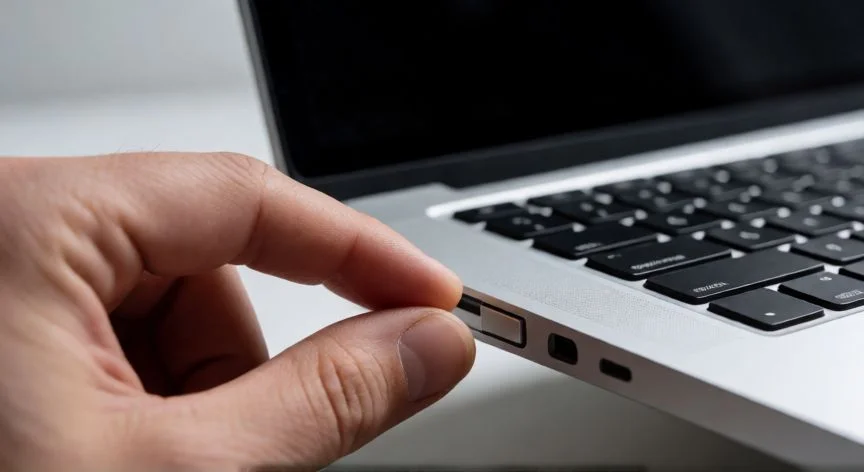
Comprueba el estado de la conexión pinchando en los iconos de red, sonido o batería de la barra de tareas: asegúrate de que el Wi-Fi está activado y de que bajo el nombre de la red aparece «Conectado». Revisa también el modo avión: ve a Configuración > Red e Internet > Modo avión y confirma que está desactivado, porque un modo avión olvidado es una causa muy común y tonta de pérdida de señal. En portátiles, algunos equipos tienen un interruptor físico de Wi-Fi; verifica que esté activado y que el adaptador no esté deshabilitado en el Administrador de dispositivos.
Otro paso sencillo y muy útil es olvidar la red Wi-Fi y volver a conectarte. En Configuración > Red e Internet > Wi-Fi > Administrar redes conocidas, selecciona tu red, pulsa «Olvidar» y vuelve a introducir la contraseña. También puedes conectarte de forma manual escribiendo el nombre, el tipo de seguridad (WPA2-personal) y la clave, ya que la configuración automática a veces es la culpable del fallo. Si tu router emite en dos bandas, intenta unirte a la red de 5 GHz o a la de 2,4 GHz, porque aparecen como redes independientes y una de ellas puede estar saturada o con interferencias.
Los comandos de red en el Símbolo del sistema (ejecutado como administrador) restablecen la pila TCP/IP, liberan y renuevan la IP y vacían la caché DNS. En orden: netsh winsock reset, netsh int ip reset, ipconfig /release, ipconfig /renew e ipconfig /flushdns. Tras el último, espera unos segundos y comprueba si la conexión vuelve; si no, reinicia el equipo. Son especialmente útiles cuando el problema viene de la asignación de IP o del DNS, o cuando la caché local está corrupta.
Comprobar que la tarjeta de red recibe una IP correcta es clave. Desde el estado de la conexión pulsa en «Detalles» o ejecuta ipconfig en la consola. Deberías ver una IP del tipo 192.168.x.x, una máscara de subred (normalmente 255.255.255.0) y una puerta de enlace predeterminada (192.168.0.1, 192.168.1.1 o similar). Si ves una dirección del estilo 169.x.x.x, el equipo se ha autoconfigurado mediante APIPA porque no ha recibido IP del servidor DHCP: el router no le está dando dirección o el servicio DHCP se ha colgado. Reinicia el router y, si persiste, puede ser necesario restaurarlo a valores de fábrica.
Las pruebas de ping aíslan el punto exacto del fallo:
| Comando | Qué comprueba | Si falla, el problema está en… |
|---|---|---|
| ping 192.168.1.1 | Conexión con el router | Cable, tarjeta, Wi-Fi, firewall local o IP mal puesta |
| ping 8.8.8.8 | Salida del router a Internet | Operador caído, cable de fibra desconectado, configuración WAN |
| ping www.google.es | Resolución DNS | Servidores DNS del operador (cámbialos a 8.8.8.8 / 1.1.1.1) |
“Ping 8.8.8.8 funciona pero ping www.google.es falla → problema de DNS. Cambia a 8.8.8.8 / 1.1.1.1 y ejecuta ipconfig /flushdns.”
Dato clave