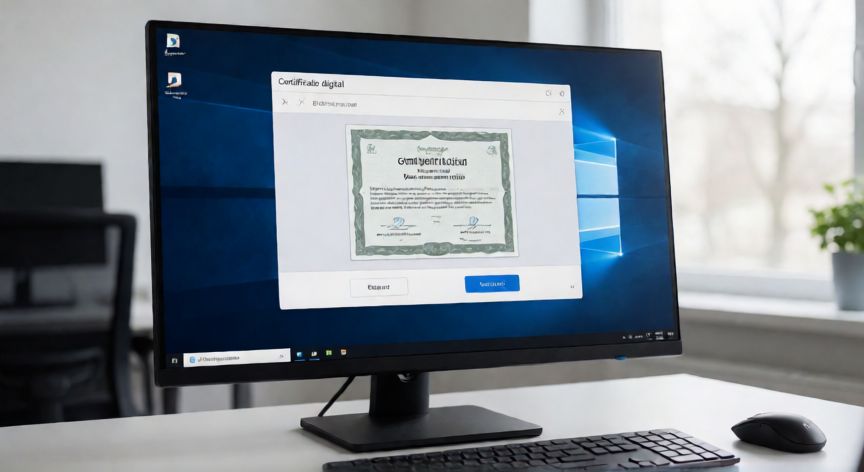
Cómo encontrar el certificado digital en el ordenador
Para encontrar el certificado digital en el ordenador, lo primero que debes comprobar es si lo instalaste como archivo o si se incorporó directamente en la tienda de certificados del sistema. En Windows, la vía más rápida es abrir el visor de certificados: pulsa Win + R, escribe certlm.msc para ver los certificados del equipo o certmgr.msc para los del usuario actual, y luego revisa las carpetas Personales, Certificados y Pie de confianza.
Dentro de certlm.msc, el certificado que normalmente necesitas para la Administración electrónica suele aparecer en Certificados personales. Ahí verás el nombre del titular, la autoridad emisora, la fecha de validez y una clave privada asociada. Si no aparece allí, puede estar instalado como certificado raíz de confianza, como certificado de usuario o incluso solo guardado en el navegador, aunque lo más habitual es que esté en la carpeta personal.
Si prefieres buscarlo mediante archivos, los certificados suelen tener extensiones como .cer, .crt, .pem o .p12. Puedes usar el explorador de Windows para buscar en la carpeta de usuario, en Descargas, en Documentos o en unidades USB donde hayas guardado la copia. Una búsqueda rápida con *.cer, *.crt, *.p12 o *.pem suele bastar para localizar el archivo si no lo abriste directamente al instalarlo.
En macOS, el equivalente es abrir Acceso de llaves desde Spotlight o desde Aplicaciones → Utilidades. Allí puedes buscar por el nombre de la entidad emisora, por el número de serie o por el nombre del titular. Los certificados suelen organizarse en categorías como Sistema, Acceso y Identidad, y los certificados personales normalmente aparecen en Identities o Certificates.
Un dato importante: encontrar el certificado no siempre es lo mismo que tener la clave privada. Para firmar documentos o acceder a servicios de la Administración, normalmente necesitas tanto el certificado como la clave privada asociada. En Windows, esa combinación suele estar en la carpeta Personales de certlm.msc o certmgr.msc, y en macOS en Acceso de llaves bajo la sección de identidades.
También conviene revisar el navegador, porque algunos servicios web guardan certificados en su propio almacén. En Chrome, Edge o Firefox puedes entrar en la configuración de seguridad y buscar la sección de certificados. Si el certificado aparece allí, normalmente podrás exportarlo como archivo .cer o .p12, aunque para exportar con clave privada se pedirá una contraseña.
Si el certificado no aparece en ninguna de estas ubicaciones, puede que esté dañado, caducado, instalado solo para otro usuario o simplemente no copiado al equipo. En ese caso, la solución más segura es volver a instalarlo desde el origen oficial, por ejemplo desde el portal de la entidad emisora, desde una memoria USB donde lo guardaste o solicitando una reinstalación desde el servicio que lo emitió.
Por último, recuerda que un certificado digital puede aparecer en el visor aunque no sea el correcto para firmar. Para identificarlo, fíjate en el nombre del titular, la autoridad emisora, la fecha de caducidad y el propósito del certificado. Si ves varios certificados similares, el que suele servir para firma electrónica es el que aparece como personal y tiene asociada una clave privada.
Si quieres verificar si el certificado está bien instalado, abre cualquier documento PDF firmado o accede a un servicio de la Administración que lo solicite. Si el sistema te pide el certificado y no aparece, prueba con certlm.msc, certmgr.msc, Acceso de llaves y una búsqueda de archivos con extensiones típicas. En la mayoría de los casos, el certificado estará en uno de esos sitios.
En macOS abre Acceso de llaves y revisa Identities o Certificates.
Dato clave