Instagram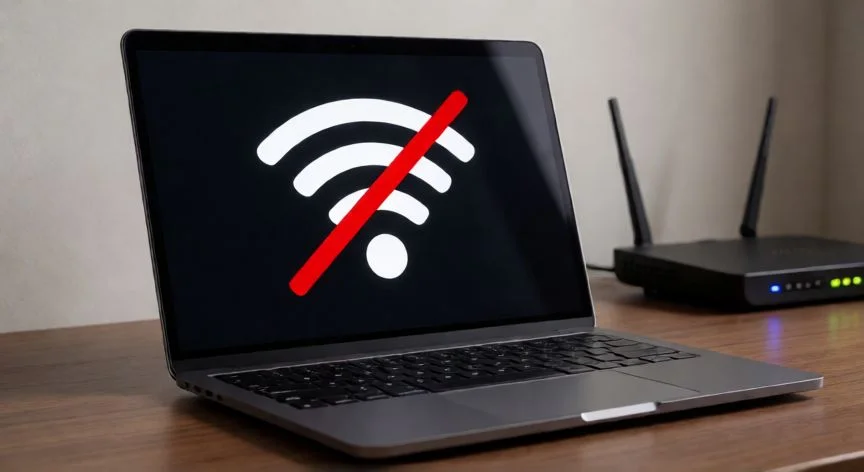

Mi ordenador no se conecta al Wi-Fi: causas y soluciones reales
La primera reacción cuando el portátil se queda sin internet es el pánico. Pero conviene respirar hondo y aceptar algo importante: la inmensa mayoría de los fallos de conexión Wi-Fi no son una avería del equipo. Son problemas de configuración, de señal o de software que se arreglan en pocos minutos. Si no puedes abrir el correo, navegar por la web ni mandar un WhatsApp desde el navegador, lo más probable es que el PC simplemente no está conectado a la red y, por tanto, no tiene salida a Internet.
El método más eficaz es un diagnóstico ordenado, empezando por lo más simple y avanzando hacia lo más complejo. El primer paso es aislar el origen: ¿está el problema en el ordenador, en el router o en la línea del operador? Para averiguarlo, apaga los datos móviles del teléfono y conéctalo a la misma red Wi-Fi que el PC. Si el móvil navega sin problemas, el culpable es el equipo. Si ningún dispositivo se conecta, mira hacia el router o hacia la operadora.
Una prueba complementaria muy útil: intenta conectar el PC a otra red distinta. La del vecino, la de un bar con Wi-Fi gratuito, o el hotspot del propio teléfono. Si en esa segunda red todo funciona, la red original es la responsable. Con esta sencilla comparación ya habrás reducido el campo de búsqueda a la mitad.
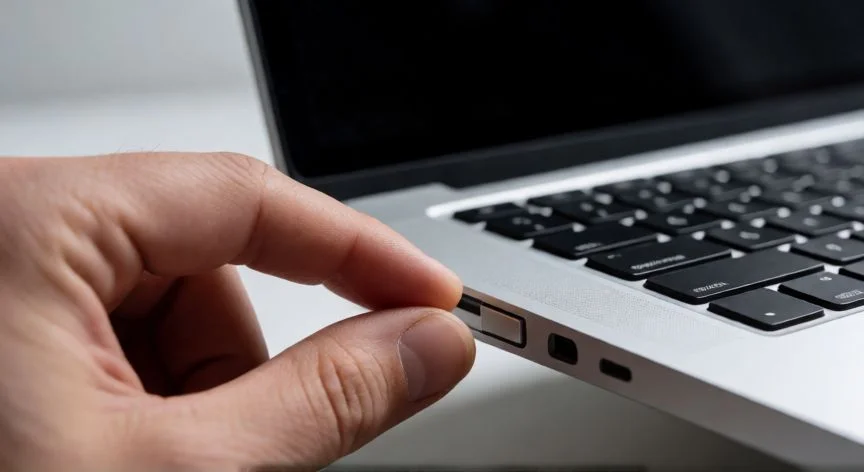
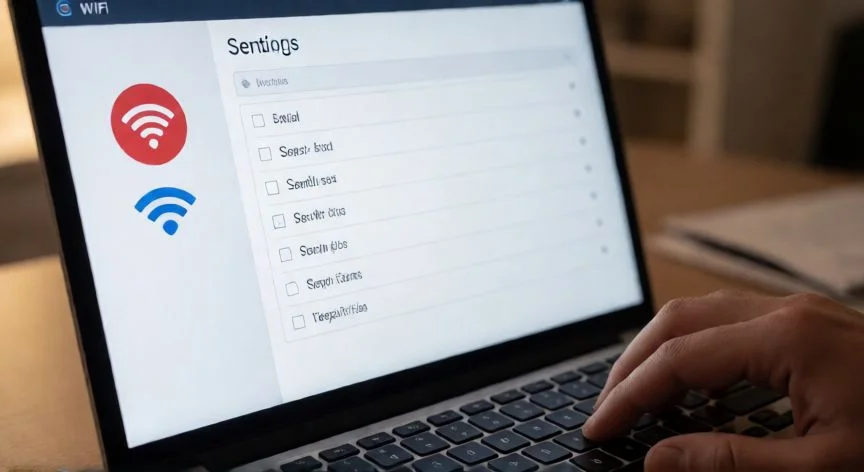
Un fallo tan aparentemente obvio como tener el Wi-Fi desactivado es sorprendentemente frecuente. En Windows 10 y 11 existe el modo avión, que apaga de golpe toda la conectividad inalámbrica. Si está activado verás el icono del avión en la esquina inferior derecha de la barra de tareas, y basta con pulsarlo para desactivarlo. Muchos portátiles incluyen además un interruptor físico para encender y apagar la radio inalámbrica, situado en un lugar donde se puede mover sin querer. Conviene revisar que no esté en la posición de apagado. Comprueba también en el panel de red de la barra de tareas que el Wi-Fi esté activado y que bajo el nombre de la red aparezca el estado "Conectado". Si aparece otro estado, selecciona una red conocida e intenta la conexión.
Si el equipo tiene varios años, hay un caso poco evidente que conviene tener presente desde el principio: que la tarjeta Wi-Fi interna no sea compatible con la banda en la que emite el router actual. Es habitual en equipos de más de ocho o diez años que la tarjeta inalámbrica solo soporte la banda de 2,4 GHz (Wi-Fi N, estándar 802.11n) y no detecte las redes que emiten en 5 GHz, banda en la que operan la mayoría de routers modernos. El síntoma es muy claro: el PC ve algunas redes del vecindario que emiten en 2,4 GHz, pero no la tuya en 5 GHz, o ve otras redes pero no la del router que acabas de cambiar.
| Síntoma | Causa probable | Solución rápida |
|---|---|---|
| El PC ve redes vecinas pero no la del router propio | Tarjeta solo soporta 2,4 GHz; el router emite en 5 GHz | Adaptador Wi-Fi USB externo (muy económico) o equipo con doble banda |
| Modo avión activo en barra de tareas | Conectividad inalámbrica apagada por software | Desactivar modo avión desde la barra de tareas |
| Interruptor físico del portátil en posición OFF | Radio inalámbrica apagada a mano | Comprobar el interruptor lateral o frontal del portátil |
| Wi-Fi aparece como "No conectado" en el panel | Red no seleccionada o contraseña desactualizada | Seleccionar red conocida, olvidar y reconectar con clave correcta |
Los controladores (drivers) obsoletos o dañados pueden dejar la tarjeta inalámbrica inutilizable para el sistema operativo. Un driver es el software que permite al sistema operativo utilizar un componente de hardware. Sus síntomas típicos: no ver el adaptador Wi-Fi en el equipo, o la imposibilidad de conectar y mantener la conexión. El primer remedio es reiniciar el ordenador. Si no surte efecto, abre el Administrador de dispositivos (tecla Windows + R y el comando devmgmt.msc), despliega "Adaptadores de red" y busca el elemento cuyo nombre contenga "Wireless", "Wi-Fi" o "802.11". Anota el modelo por si hiciera falta después. Si el icono muestra un triángulo amarillo de advertencia, o el adaptador aparece como "Dispositivo desconocido" o "Dispositivo de red" genérico, casi seguro hay un problema de driver.
“Si tu PC tiene más de 8 años, es muy probable que su tarjeta Wi-Fi solo soporte 2,4 GHz y no vea la red 5 GHz de tu router nuevo. Un adaptador USB de doble banda lo soluciona.”
Dato clave