INICIO
ofimatica · microsoft word
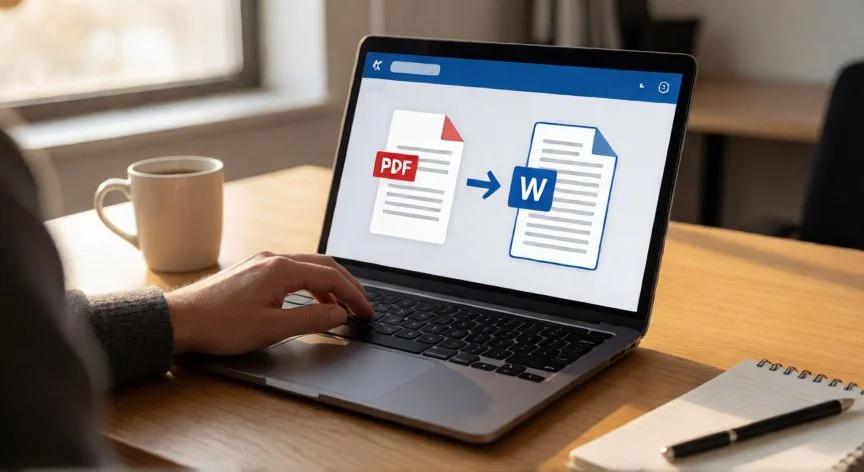
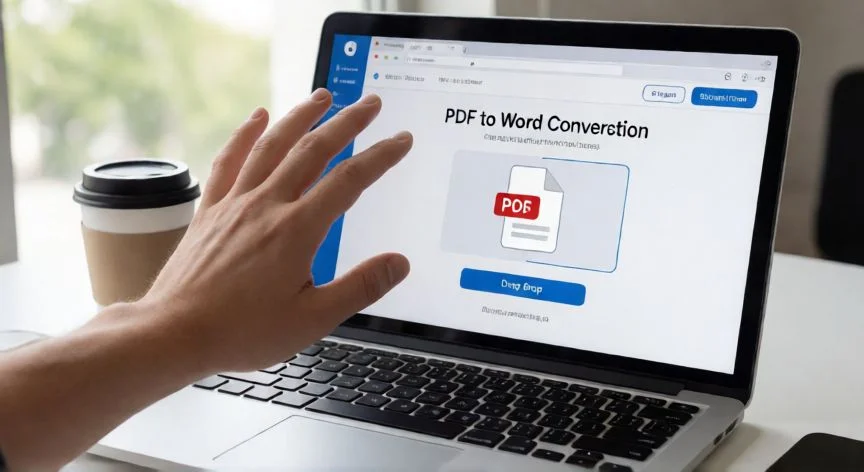
pdf en word online, Persona arrastrando un archivo PDF a un conversor online en su portátil
ofimatica ·#8817 ·Lectura 6 min. Redacción de respuesta: Editorial NexusCurioso.com

¿Pdf en word online?

Respuesta corta

iLovePDF y Smallpdf permiten convertir hasta 3 PDFs a Word al día sin registro ni coste, con borrado automático del archivo en menos de 1 hora.

01

Cómo Convertir un PDF a Word Online Gratis y Rápido

Convertir un PDF a Word online es una de las tareas más frecuentes en el día a día laboral y académico. A diferencia de los archivos .docx, los PDF están diseñados para preservar el diseño exacto del documento, lo que los hace ideales para compartir pero incómodos para editar. Afortunadamente, existen múltiples plataformas web que realizan esta conversión de forma gratuita, rápida y sin necesidad de instalar ningún software en tu equipo.

La primera opción y probablemente la más popular es Adobe Acrobat Online. Aunque Adobe es de pago en su versión de escritorio, su servicio en línea permite convertir hasta un par de PDF al día sin coste. Solo tienes que subir el archivo, esperar unos segundos y descargar el resultado en formato .docx. La ventaja principal es que, al ser la propia empresa creadora del formato PDF, la fidelidad en la conversión es de las más altas del mercado.

Otra alternativa muy sólida es iLovePDF, una suite completa de gestión de PDF accesible desde el navegador. Su conversor PDF a Word destaca por su interfaz limpia: arrastras el archivo, pulsas el botón de convertir y en segundos tienes tu documento editable. iLovePDF procesa los archivos en servidores remotos, por lo que no consumes recursos de tu ordenador.

Si prefieres una herramienta integrada en un ecosistema de productividad, Smallpdf y PDF2Go son excelentes opciones. Smallpdf ofrece conversión con un límite gratuito diario, mientras que PDF2Go permite hasta cinco archivos simultáneos sin registro. Ambos conservan bastante bien las tablas y las imágenes incrustadas.

Para quienes necesitan más control, Microsoft Word en la nube (Office 365) incorpora un conversor integrado: simplemente abres el PDF con Word Online y la aplicación lo transforma automáticamente en un documento .docx. Es la opción más práctica si ya tienes cuenta de Microsoft.

Un aspecto clave que muchos usuarios pasan por alto es la calidad de la conversión. Los PDF generados a partir de escáneres o imágenes (PDF escaneados) no contienen texto real, sino bitmaps. En esos casos, el conversor online necesitará ejecutar OCR (reconocimiento óptico de caracteres). Herramientas como ABBYY FineReader Online o Adobe Acrobat Online incluyen OCR nativo, mientras que las más básicas pueden devolver un documento con imágenes incrustadas en lugar de texto seleccionable.

Respecto a la privacidad y seguridad, es importante elegir plataformas que indiquen claramente la política de borrado. iLovePDF, por ejemplo, afirma borrar los archivos automáticamente tras una hora. Smallpdf ofrece una opción de borrado inmediato. Si manejas documentación confidencial, lo más prudente es usar un conversor local como el propio Word de escritorio o LibreOffice.

| Herramienta | Límite gratuito | OCR incluido | Registro requerido | |---|---|---|---| | Adobe Acrobat Online | 2 archivos/día | Sí | Sí (cuenta Adobe) | | iLovePDF | 3 tareas/día | Parcial | No | | Smallpdf | 2 tareas/día | Parcial | Opcional | | PDF2Go | 5 archivos | No | No | | Word Online (O365) | Ilimitado (con cuenta) | Sí | Sí (Microsoft) |

Un truco útil: antes de convertir, abre el PDF en un visor y comprueba si al seleccionar texto aparece un cursor de texto o simplemente seleccionas la página entera. Si es lo segundo, estás ante un PDF escaneado y deberás priorizar una herramienta con OCR robusto para no perder tiempo reescribiendo contenido.

“

Si tu PDF es escaneado (sin texto seleccionable), necesitas una herramienta con OCR: Adobe Acrobat Online y Word Online lo incluyen de forma nativa.

Dato clave
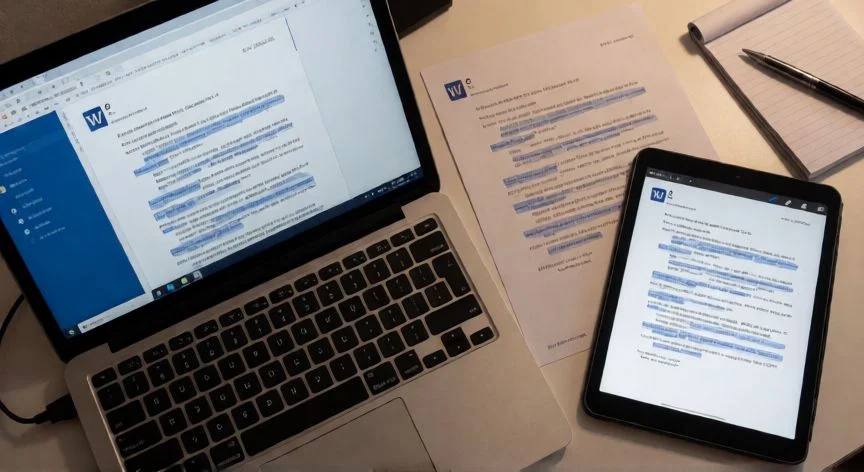
pdf en word online, Comparación visual de un PDF impreso y su versión editada en Word sobre un escritorio
Imagen

Comparación visual de un PDF impreso y su versión editada en Word sobre un escritorio

02

Herramientas, pasos y consejos para pasar de PDF a documento editable sin instalar nada

Una vez realizada la conversión, es casi obligatorio revisar el documento resultante. Los conversores online, por muy buenos que sean, pueden desorganizar viñetas, desplazar imágenes, alterar estilos de párrafo o romper tablas complejas. Dedica unos minutos a comprobar márgenes, encabezados, números de página y fuentes antes de dar el documento por bueno.

Si trabajas habitualmente con PDFs de gran volumen (decenas o cientos de documentos), las herramientas online con límite diario se quedan cortas. En ese escenario conviene valorar LibreOffice Draw (gratuito y de escritorio), que abre PDFs vectoriales y permite exportar a .docx, o bien servicios de pago como Adobe Acrobat Pro que soportan conversión por lotes con OCR integrado.

Para mantener la tipografía original, asegúrate de que las fuentes del PDF no sean raras o personalizadas. Si el documento usa una fuente no estándar, el conversor la sustituirá por un reemplazo genérico. Una buena práctica es, tras la conversión, usar la función 'Buscar y reemplazar' de Word para unificar estilos.

Los formularios PDF interactivos (campos de texto, casillas, botones) también plantean un reto. Algunos conversores los transforman en cuadros de texto editables de Word, mientras que otros los convierten en imágenes estáticas. Si tu PDF es un formulario, verifica que los campos sigan siendo funcionales o reconsidera la conversión.

En cuanto a rendimiento, la mayoría de estas plataformas tardan entre 5 y 30 segundos para archivos de menos de 10 MB. Los documentos muy pesados (más de 50 MB con muchas imágenes) pueden tardar uno o dos minutos. Si el proceso se alarga más de lo habitual, suele deberse a la complejidad del layout o a la ejecución de OCR en segundo plano.

Un consejo final: guarda siempre una copia del PDF original antes de trabajar sobre el .docx. La conversión es unidireccional y, aunque puedas guardar el resultado otra vez como PDF, las pequeñas alteraciones de formato se acumulan con cada ciclo de ida y vuelta. Trabaja siempre desde la fuente original en lo posible.

Conclusión:

¿pdf en word online?

Convertir un PDF a Word online es hoy una tarea trivial que cualquier persona puede resolver en menos de un minuto, sin gastar un euro ni instalar nada. Elige la herramienta según el tamaño de tu archivo, si necesitas OCR y tu nivel de exigencia con el formato final, revisa el resultado con calma y tendrás tu documento editable listo para modificar.

Fuentes: Adobe, iLovePDF, Smallpdf, PDF2Go, Microsoft Office —
Redacción: editorial NexusCurioso.com
4.1 / 5 · 55 valoraciones Valorar
Cómo convertir un PDF a Word gratis sin perder calidad Cómo convertir un PDF a Word gratis sin perder calidad Cómo convertir un documento PDF a Word: guía completa paso a paso Cómo convertir un documento PDF a Word: guía completa paso a paso
¿Quieres ver más respuestas sobre pdf en word online?
Más preguntas de ofimatica
De otras categorías