Cómo convertir un PDF a Word gratis sin perder calidad
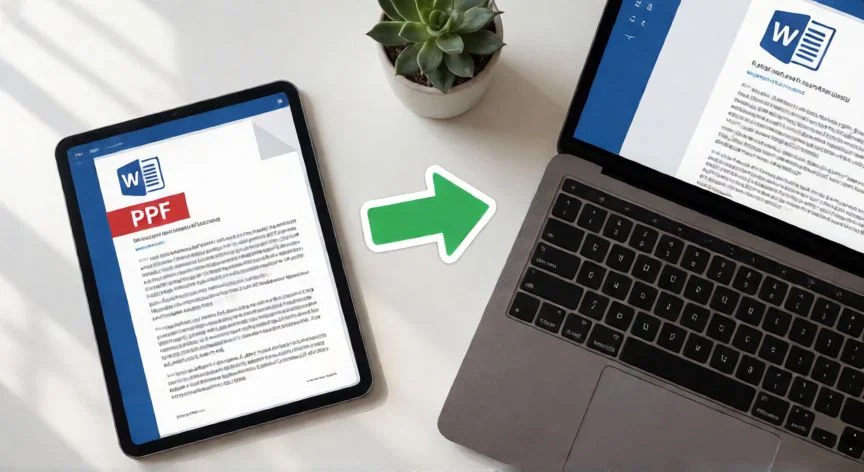
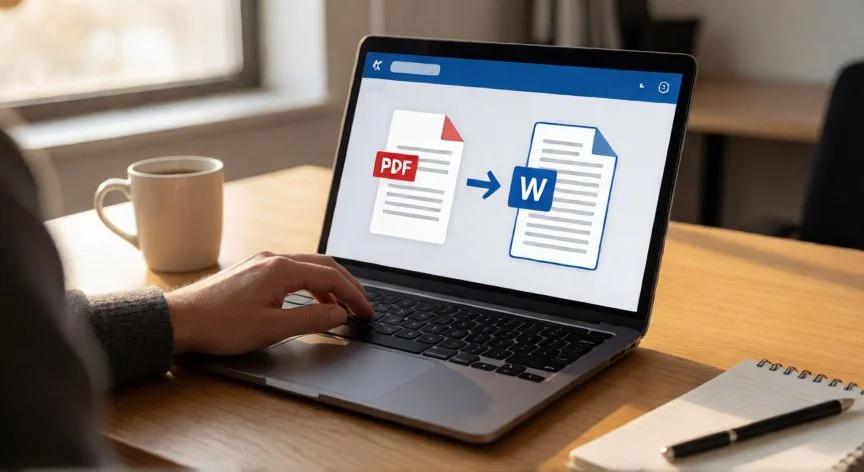
Convertir un PDF a Word es una de las tareas más demandadas en el día a día, ya sea para editar un contrato, modificar un informe o adaptar un documento académico. La buena noticia es que existen múltiples métodos completamente gratuitos que permiten realizar esta conversión sin instalar software de pago ni registrarte en plataformas de dudosa fiabilidad.
La primera opción que conviene conocer es Microsoft Word desde la propia versión de escritorio. A partir de Word 2013, el programa incluye un convertidor nativo: simplemente abres el archivo PDF desde Word (Archivo > Abrir > seleccionar el .pdf) y la aplicación lo transforma en un documento .docx editable. Este método funciona sorprendentemente bien con documentos de texto plano, tablas simples y formato básico, aunque puede distorsionar maquetaciones complejas con múltiples columnas o imágenes superpuestas.
Si no dispones de Word instalado, las herramientas online gratuitas son la alternativa más rápida. Plataformas como SmallSEOTools, PDF2DOCX o el propio Word Online de Microsoft permiten subir tu PDF, esperar unos segundos y descargar el resultado en formato .docx. El límite habitual es de unos 10-20 MB por archivo y un número reducido de conversiones al día, más que suficiente para uso personal.
Para usuarios de Google Workspace, existe un truco sencillo: subes el PDF a Google Drive, lo abres con Google Docs (Archivo > Abrir con > Editor de Google Docs) y guardas como .docx. La conversión no es perfecta en documentos muy maquetados, pero para textos simples funciona de forma aceptable y sin límite de uso.
Si trabajas en entorno Linux o prefieres software libre, herramientas como LibreOffice Draw permiten abrir un PDF y guardarlo como ODT/DOCX. También el comando pdftk o pdf2docx desde terminal ofrecen conversión por lotes muy útil si manejas decenas de archivos.
Un aspecto importante a considerar es la calidad de la conversión. Los PDF generados a partir de escáneres (imagen + OCR) suelen dar peores resultados que los PDF vectoriales. Si tu PDF es un escaneo, conviene primero pasar por una herramienta de OCR como AOMEI PDF to Word (versión gratuita limitada) o el propio OCR de Windows 10/11 antes de convertir.
En cuanto a la seguridad, al subir archivos a servidores de terceros es recomendable evitar documentos con datos sensibles (DNI, datos bancarios, información médica). Para esos casos, lo ideal es usar la conversión local de Word o LibreOffice, donde el archivo nunca sale de tu equipo.
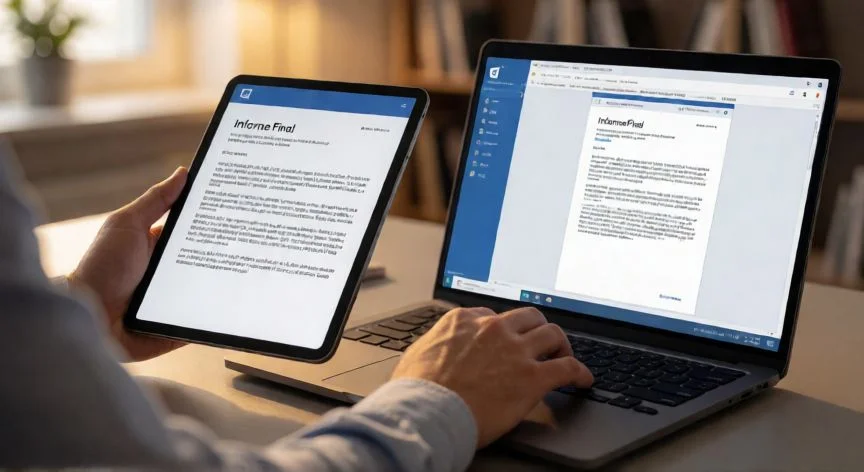
Por último, recuerda que tras la conversión siempre debes revisar el documento resultante: verifica saltos de página, tablas, notas al pie, numeración y posición de imágenes. Una pequeña pasada de formato de 2-3 minutos evita sorpresas en la entrega final.
Si el PDF es un escaneo sin texto, primero aplica OCR (Windows 11 tiene OCR nativo) y luego pasa a Word. Sin OCR, solo obtendrás una imagen incrustada.
Dato clave