Cómo convertir un PDF a PowerPoint gratis: guía completa
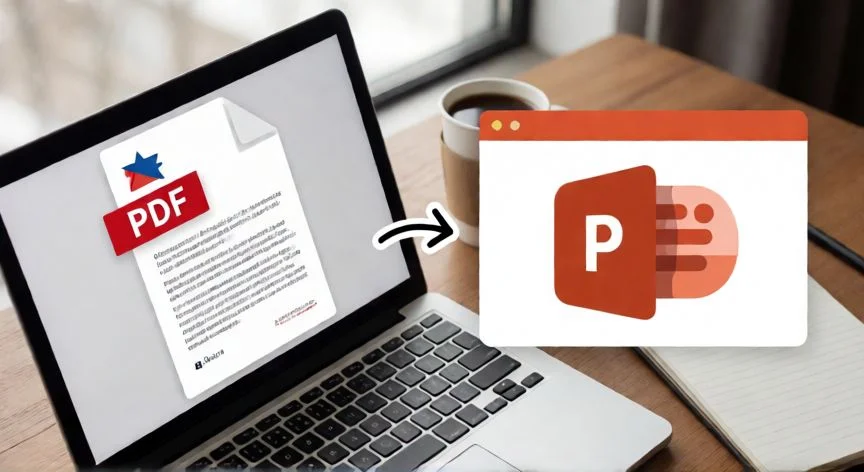
Convertir un archivo PDF a formato PowerPoint (PPTX) es una necesidad muy común en entornos académicos, profesionales y creativos. Afortunadamente, existen múltiples métodos gratuitos que permiten realizar esta conversión sin desembolsar un solo euro, aunque cada uno ofrece un nivel de fidelidad y editabilidad distinto.
El primer método que deberías considerar es el uso de LibreOffice Draw, una suite ofimática totalmente gratuita y de código abierto. Para usarlo, simplemente abres el PDF con LibreOffice Draw y luego guardas el archivo como PPTX. La ventaja es que no necesitas conexión a internet y tus archivos no salen de tu equipo. La desventaja es que la conversión puede distorsionar elementos gráficos complejos o tipografías especiales.
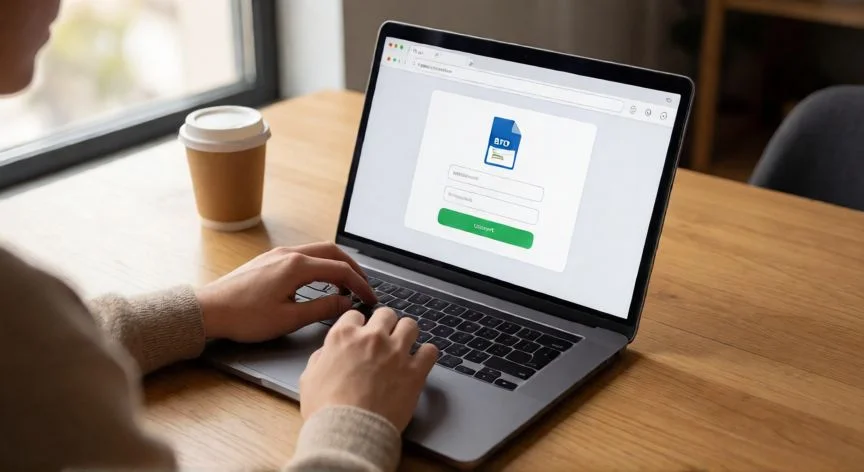
Si prefieres soluciones online, plataformas como iLovePDF, SmallPDF y CloudConvert ofrecen conversión PDF a PPTX directamente desde el navegador. El proceso es arrastrar el archivo, elegir formato de salida y descargar el resultado. La mayoría permite entre 2 y 5 conversiones gratis al día con un límite de tamaño (generalmente 100-250 MB). Ten en cuenta que estás subiendo tu documento a servidores de terceros, por lo que evita usarlos con información confidencial.
Otra opción muy potente para usuarios con algo de conocimiento técnico es utilizar Python con la librería pdf2docx. Con una sola línea de código (from pdf2docx import Converter) puedes automatizar la conversión en lote. Es ideal si manejas decenas de PDFs a la vez. La instalación es simple: pip install pdf2docx.
Para quienes ya tienen Microsoft Office 2013 o superior, hay una función integrada que muchos desconocen: al abrir un PDF con Word (que forma parte de la suite), el documento se convierte en editable y puedes guardarlo como PPTX. La calidad es sorprendentemente buena para PDFs generados desde Word o PowerPoint originalmente.
Un consejo importante: antes de convertir, revisa el origen del PDF. Si fue exportado desde PowerPoint original, la conversión será casi perfecta. Si es un escaneo de papel, necesitarás OCR (reconocimiento óptico de caracteres) previo, y ahí herramientas gratuitas como OCRmyPDF o el propio OCR de Windows 10/11 te ayudarán.
En la siguiente tabla tienes un resumen comparativo de las opciones más populares:
| Herramienta | Coste | Offline | Fidelidad | Ideal para |
|---|---|---|---|---|
| LibreOffice Draw | Gratis | Sí | Media | Uso local, privacidad |
| iLovePDF | Gratis (límite) | No | Alta | Conversión rápida puntual |
| CloudConvert | Gratis (límite) | No | Alta | Formatos variados |
| pdf2docx (Python) | Gratis | Sí | Media-Alta | Lote, automatización |
| Office Word | Incluido | Sí | Alta | PDFs de origen Office |
Recuerda que la fidelidad de la conversión depende enormemente de la complejidad del PDF: tablas simples, texto y figuras básicas se convierten bien; en cambio, fondos con transparencia, animaciones, gráficos 3D o fórmulas matemáticas complejas pueden perderse o deformarse. Si el resultado no es satisfactorio, a veces vale más recrear las diapositivas clave manualmente usando el PDF como referencia visual.
Los conversores online (iLovePDF, CloudConvert) suelen limitar a 2-5 conversiones gratis/día y suben tu archivo a servidores externos.
Dato clave