
INICIO
ofimatica · microsoft powerpoint
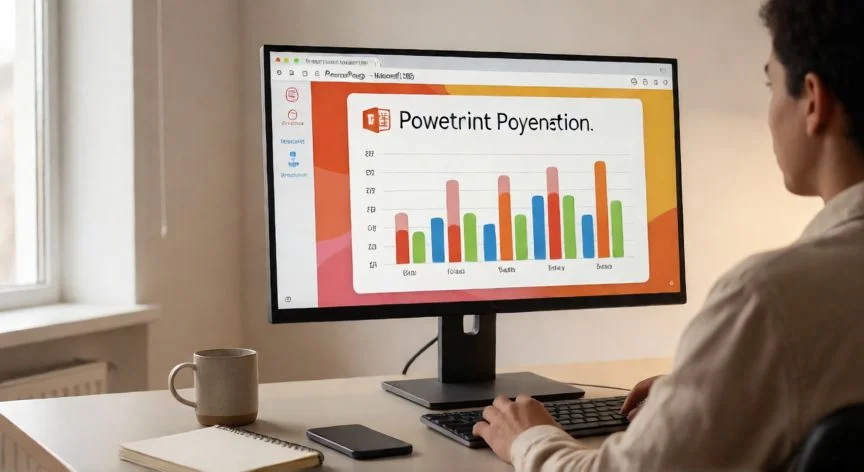
ia en powerpoint gratis, Persona creando una presentación con IA en PowerPoint desde el navegador web
ofimatica ·#9210 ·Lectura 8 min. · Redactor: Gonzalo E.Garcia

🎯 ¿IA en PowerPoint gratis? Te cuento mis trucos reales

Respuesta corta
Verificado
Redactado por Humanos!

Diseñador, Asesor de Presentaciones y subtítulos en vivo funcionan gratis en PowerPoint para la Web con una cuenta Microsoft normal.

01

Usar la IA de PowerPoint sin pagar suscripción: mi experiencia después de años creando presentaciones

La inteligencia artificial en PowerPoint dejó hace tiempo de ser un lujo reservado a quien paga la suscripción más cara. Lo que muchos no saben es que las funciones más potentes —ese panel Diseñador que te maqueta diapositivas como un gráfico profesional, el Asesor de Presentaciones que te corrige al ensayar y los subtítulos en vivo con traducción— están ahí, esperando, gratis, en el navegador. Solo necesitas una cuenta de Microsoft, la de Outlook o Hotmail que ya tienes, y abrir powerpoint.cloud.microsoft.


Tal como yo lo veo después de tantos años montando presentaciones en entornos corporativos de telecomunicaciones, la mayor parte del tiempo la gente sigue usando PowerPoint como una máquina de escribir con colores. Y eso es una pena, porque el programa se ha convertido en un pequeño estudio de producción asistido por IA sin que muchos lo hayan notado. La clave está en entender que no todos los PowerPoint son iguales, y que la versión web gratuita tiene ventajas que ni una licencia perpetua de escritorio ofrece.


Para que quede claro el mapa, lo pienso como un concesionario de coches:


Versión¿Qué es?IA disponible
PowerPoint para la WebCoche eléctrico compartido, sin instalaciónDiseñador, Asesor, Subtítulos en vivo
Microsoft 365 (suscripción)Deportivo del año, actualizaciones mensualesTodo lo anterior + Copilot (licencia extra)
Office 2019 / 2021 / LTSCCoche clásico, robusto pero sin nubeZoom y funciones locales, sin IA en la nube

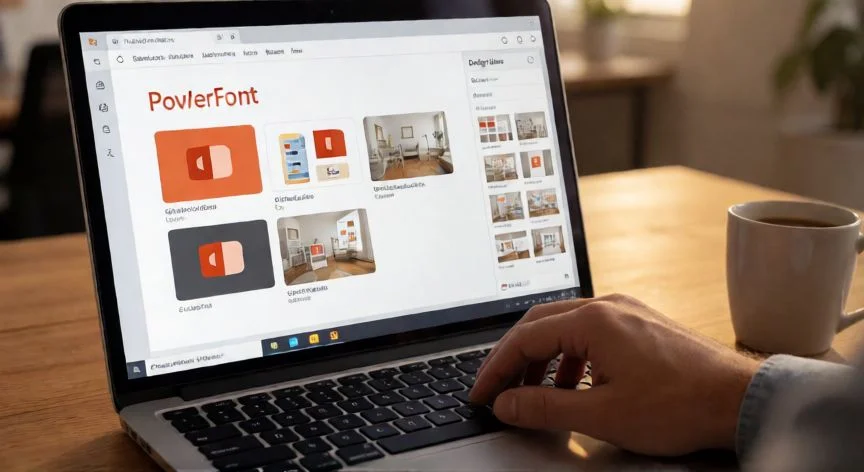
La estrategia número uno que uso es el Diseñador, ese diseñador gráfico invisible que trabaja mientras tú solo aportas texto en crudo. Escribes un título, tres o cuatro puntos clave, pegas una foto y pulsas el botón. El panel lateral te devuelve maquetaciones con iconos alineados, recortes artísticos y tipografías que nadie pensaría elegir. Un detalle que me encanta: si metes una lista de fechas, la IA detecta que son fechas y te propone convertirlas en una línea de tiempo gráfica sin que dibujes una sola forma.


Aquí viene algo que aprendí a golpes: la versión gratis no es superior en todo. El efecto Zoom, esa navegación no lineal donde creas un menú con secciones y el público salta a la que quiera, es la gran trampa de compatibilidad. En la web solo puedes reproducirlo si alguien te envía el archivo; crearlo desde cero es casi imposible. En cambio, Office 2019 o 2021 de escritorio sí lo permiten. Así que si tu presentación necesita saltar entre temas como una página web, conviene abrir el clásico.


Lo que no es gratis, y conviene tenerlo clarísimo, es Copilot. Ese chat donde pides «hazme una presentación sobre volcanes de diez diapositivas» requiere una licencia adicional de unos 20 o 30 euros al mes, encima de la suscripción. Microsoft lo confirma: si no aparece el icono en Word o Excel, es que tu plan no lo incluye o la organización lo tiene bloqueado.


La alternativa que yo aplico y que muchos expertos recomiendan: genera el guion en ChatGPT o Gemini con su plan gratuito, copia y pega el contenido en PowerPoint web, y deja que el Diseñador haga la magia visual. El resultado es profesional y solo tardas un par de minutos más. Te ahorras la licencia de Copilot y duermes tranquilo.


Flujo de trabajo oficial con Copilot en la Web (si algún día tienes la licencia): abrir PowerPoint en el navegador, pulsar el icono de Copilot abajo a la derecha, elegir modelo o dejar Automático, adjuntar kit de marca si aplica, describir la presentación, responder preguntas aclaratorias, revisar diapositivas, pedir cambios y guardar como PDF o vínculo de OneDrive.


PASOS CONCRETOS:


  1. Entra en powerpoint.cloud.microsoft u office.com e inicia sesión con tu cuenta gratuita Microsoft (Outlook o Hotmail). No instalas nada.
  2. Crea una presentación nueva y escribe el contenido en crudo: título, tres o cuatro puntos clave y pega una imagen.
  3. Abre el panel Diseñador desde la pestaña de Diseño y elige entre las maquetaciones automáticas. Si escribes fechas, propondrá una línea de tiempo.
  4. Para ensayar, activa el Asesor de Presentaciones (Rehearse/Coach) con micrófono conectado y revisa el informe de velocidad, muletillas y lectura literal.
  5. En la presentación en directo, activa subtítulos en vivo y configura traducción simultánea si hay audiencia internacional.
  6. Si quieres que la IA redacte el contenido sin Copilot, usa ChatGPT o Gemini gratis, pega el texto y aplica el Diseñador.
  7. Verifica siempre que puedas descargar un .pptx editable y sin marca de agua antes de comprometer una herramienta externa.
  8. Para el efecto Zoom (navegación no lineal), créalo desde el escritorio de Office 2019/2021 o Microsoft 365.

“Antes de usar cualquier herramienta de IA externa, verifica que puedas descargar un .pptx editable y sin marca de agua.”

Dato clave
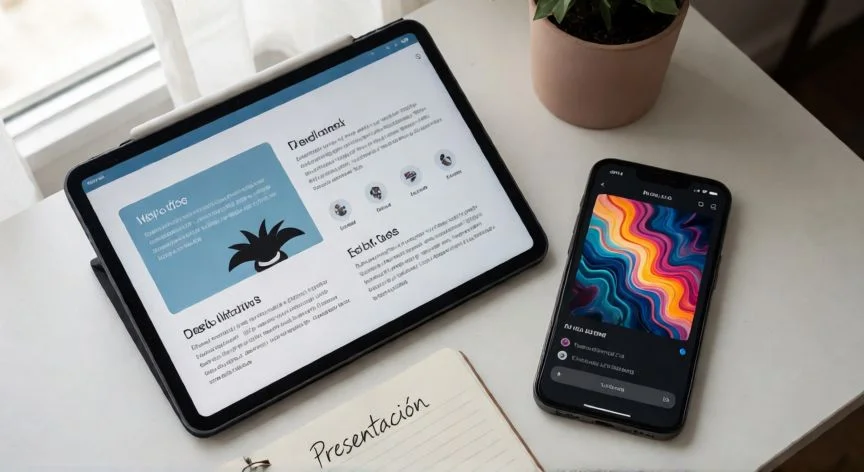
ia en powerpoint gratis, Subtitulos en vivo y traduccion simultanea en PowerPoint durante una reunion online
Imagen

Subtitulos en vivo y traduccion simultanea en PowerPoint durante una reunion online

02

Qué funciones de inteligencia artificial puedes exprimir gratis en PowerPoint para la Web (y cuáles no)

El Asesor de Presentaciones es, para mi gusto, la joya más infravalorada del paquete gratuito. El fallo de una presentación rara vez está en la diapositiva; está en el que habla delante. Se acelera, lee el texto de pantalla palabra por palabra, y suelta un montón de muletillas que nadie tiene la cortesía de señalarle. El Asesor escucha por el micrófono durante el ensayo y entrega un informe privado con observaciones concretas: velocidad excesiva, lectura literal de una diapositiva concreta, o cuántas veces has dicho «verdad» sin darte cuenta.


Personalmente, usar el Coach me ha cambiado la forma de prepararme antes de una reunión importante. Antes ensayaba en silencio o ante el espejo, y nunca captaba mis propios vicios hasta que alguien me los señalaba. Ahora abro el micrófono, hablo normal y recibo un informe que me dice exactamente dónde me pierdo. Y ojo, esto funciona de maravilla en la versión web gratuita; en Office 2019 o 2021 no existe porque el análisis de voz necesita la nube.


Los subtítulos en vivo son la tercera pata del trípode gratuito. En un aula multicultural, una reunión con clientes de varios países o simplemente una sala ruidosa, PowerPoint transcribe lo que se dice en tiempo real y además traduce: hablas en español y los subtítulos salen en inglés, francés o japonés. Solo necesitas micrófono y conexión decente. En las versiones de pago único no hay nada nativo; hubo complementos antiguos, pero la experiencia fluida actual es exclusiva de la nube.


Ahora bien, hay una advertencia que me parece crítica y que muchos pasan por alto. Cuando alguien busca «IA gratis para PowerPoint» en Google, se topa con un montón de herramientas que prometen maravillas. La trampa más cara es confundir cuatro cosas distintas que suenan igual pero no lo son:


Lo que te ofrecenQué obtienes realmente
Instalar gratisEl software sin coste, pero la IA puede ser de pago
Crear con IA gratisGeneras diapositivas, quizá con marca de agua
Compartir un enlaceEl otro lo ve, pero no tiene archivo editable
Descargar .pptx editableSolo esto es un PowerPoint real en tus manos

Un análisis documentado sobre vías gratuitas lo deja clarísimo herramienta por herramienta. Claude y sus Slides permiten creación en plan gratuito con límites; al exportar a PowerPoint los textos y tablas siguen editables, pero gráficos e iconos se convierten en imágenes fijas. SlidesAI da créditos limitados y sus exportaciones gratuitas llevan marca de agua. Canva permite diseños con algo de IA y descarga en PPTX, pero hay que confirmar que los recursos elegidos estén incluidos antes de montar una presentación extensa. Gamma ofrece creación y compartición limitadas, con exportación variable según cuenta. Gemini en Google Slides trabaja en el editor de Google y luego descargas como PowerPoint, no es un complemento nativo.


Y aquí va la advertencia más contundente: Pitch distingue entre créditos gratuitos finitos y exportación a PowerPoint de pago. Genspark permite crear y compartir enlaces gratis pero excluye descargar archivos. MagicSlides tiene acceso gratuito con funciones de pago, sin derecho universal a exportar. NextDocs crea gratis pero exige pago para formatos Office. La moraleja es directa: completa una tarea pequeña con material propio no sensible, pide una corrección e inspecciona el archivo exportado antes de ampliar. Comprueba por separado acceso, datos, edición y entrega.


Más allá del navegador, quien tiene Microsoft 365 apto puede exprimir el creador de presentaciones en línea: generar contenido a partir de un tema, adjuntar Word o PDF para desarrollar borradores, preparar notas del orador con la vista Moderador y traducir presentaciones completas —texto, gráficos, comentarios y tablas— a más de 40 idiomas conservando etiquetas de confidencialidad. La ficha de Microsoft aclara que el acceso varía según plan y licencia.


En mis años gestionando canales de venta online y coordinando proyectos entre equipos repartidos por varias ciudades, aprendí que una buena presentación no es la que tiene más animaciones, sino la que se adapta al contexto: el Zoom para navegaciones rápidas, el Diseñador para quien no tiene tiempo, el Coach para el día anterior a una defensa importante. La tecnología para impactar ya está inventada y, con casi total seguridad, ya la tienes sin pagar un euro extra.


Si dispones de Microsoft 365, el estudio se amplía: Cameo inserta tu cámara web dentro de la diapositiva en un círculo o estrella, y puedes exportar a vídeo MP4 en 4K. Nada de eso está en la web por ser demasiado ligera para grabación pesada. Pero para el 90% de las presentaciones que hacemos —reuniones, clases, informes trimestrales— el navegador gratuito cubre sobradamente.

Conclusión:

¿ia en powerpoint gratis?

Yo creo que la barrera real para hacer presentaciones que enganchen ya no es el dinero, es la costumbre de abrir PowerPoint y empezar a escribir texto plano diapositiva tras diapositiva. Con una cuenta gratuita, un navegador y diez minutos de ensayo con el Coach, tienes un resultado que hace cinco años exigía contratar a un diseñador. Es complicado dar una sola receta porque cada audiencia pide un formato distinto, pero la herramienta está ahí, al alcance de cualquiera que deje de ver PowerPoint como un procesador de textos con imágenes. Y eso, tal como lo veo, ya es medio camino recorrido.

Fuentes: 1º eLearningfacil.com, 2º Support.microsoft.com, 3º Powerpoint.cloud.microsoft, 4º Nextdocs.io
IMAGEN1-AUTOR:Nexuscurioso | Licencia: Todos los derechos reservados | Url: ---
IMAGEN2-AUTOR:Nexuscurioso | Licencia: Todos los derechos reservados | Url: ---
Redacción: Gonzalo E.Garcia · Actualizado en: 18/11/2026
Valoración para Respuesta Valoración para Respuesta Valoración para Respuesta Valoración para Respuesta Valoración para Respuesta Valoración para Respuesta Valoración para Respuesta Valoración para Respuesta Valoración para Respuesta Valoración para Respuesta
4.5 / 5 · 55 valoraciones Valorar

¿Tienes algo que aportar? Envíanos tu respuesta

Mis trucos para usar Copilot en PowerPoint gratis (o casi) Mis trucos para usar Copilot en PowerPoint gratis (o casi) PowerPoint en línea: así es como trabajo mis presentaciones sin tocar el escritorio PowerPoint en línea: así es como trabajo mis presentaciones sin tocar el escritorio
¿Quieres ver más respuestas sobre ia en powerpoint gratis?