INICIO
ofimatica · microsoft word
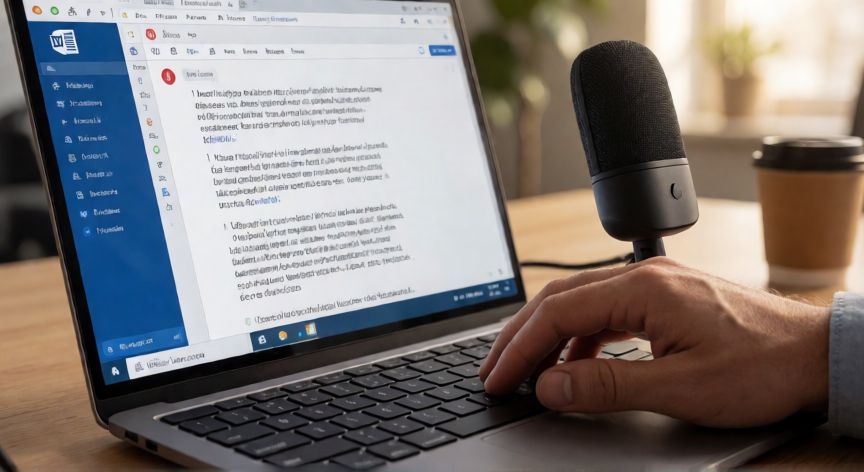
hablar en word y que escriba, Persona usando la función de dictado por voz en Microsoft Word con un micrófono de escritorio
ofimatica ·#8903 ·Lectura 5 min

¿Hablar en word y que escriba?

Respuesta corta

Atajo rápido: pestaña Voz → botón Dictar, o Ctrl + Mayús + D (según configuración).

01

Cómo dictar en Word para que escriba mientras hablas

Microsoft Word incorpora una función de dictado por voz que permite hablar y que el programa transcriba tu voz en texto escrito en tiempo real. Esta herramienta, conocida como Dictar (o "Dictate" en inglés), utiliza inteligencia artificial de procesamiento del lenguaje natural para convertir tu voz en palabras, puntuación e incluso formato básico.


Para activar la función, debes asegurarte de que tu equipo tenga un micrófono funcional (integrado, USB o Bluetooth) y, en muchas versiones, una conexión a internet para que el motor de reconocimiento de voz funcione con máxima precisión. Si usas la versión de escritorio de Word 2016 o superior, así como Microsoft 365, la herramienta está disponible de forma nativa.


El acceso más rápido es a través de la pestaña Voz (Voice) en la cinta de opciones, donde verás el botón Dictar junto a otras funciones como "Reconocimiento de voz". También puedes usar la combinación de teclas Ctrl + Mayús + D en algunas configuraciones, o simplemente buscar "Dictar" en el campo de búsqueda de la cinta (Ctrl + F y escribir el término).


Una vez activado, verás un micrófono pulsando en rojo en la pantalla, lo que indica que Word está escuchando. A partir de ese momento, todo lo que digas se irá transcribiendo directamente en el documento, en el cursor actual. Puedes pausar el dictado en cualquier momento presionando el mismo botón para reanudar.


Es importante saber que Word no solo transcribe palabras, sino que también interpreta comandos de puntuación y formato. Si dices "coma", "punto", "nueva línea" o "párrafo nuevo", el programa insertará el símbolo o salto correspondiente. También puedes decir "negrita" o "cursiva" para aplicar formato mientras dictas, aunque la precisión de estos comandos puede variar según el idioma y la versión.


Requisitos técnicos mínimos:

ElementoRequisito
MicrófonoFuncional, integrado o externo
IdiomaConfigurado en Windows y en Word (español, inglés, francés, etc.)
ConexiónInternet (recomendado para mayor precisión)
VersiónWord 2016+, Microsoft 365, Word Online


Si la transcripción no aparece o el micrófono no se activa, revisa los permisos de privacidad en Windows: ve a Configuración → Privacidad → Micrófono y asegúrate de que Word tenga permiso para acceder. También comprueba en el Administrador de dispositivos que el micrófono esté reconocido y activo.


Para obtener la mejor experiencia, dicta en un entorno silencioso, a una distancia de unos 15-20 cm del micrófono, con un ritmo de habla pausado y claro. Evita hablar en voz alta de forma acelerada, ya que el motor de reconocimiento puede perder sílabas o confundir términos, especialmente en español donde las palabras agudas, llanas y esdrújulas pueden sonar similares al oído del algoritmo.


La función también está disponible en Word Online (versión web) y en las aplicaciones móviles de Word para iOS y Android, donde el acceso suele ser un icono de micrófono directamente en la barra de herramientas o mediante pulsación larga sobre el cursor.

Puedes decir 'coma', 'punto', 'negrita' o 'nuevo párrafo' en voz alta para que Word aplique puntuación y formato mientras dictas.

Dato clave
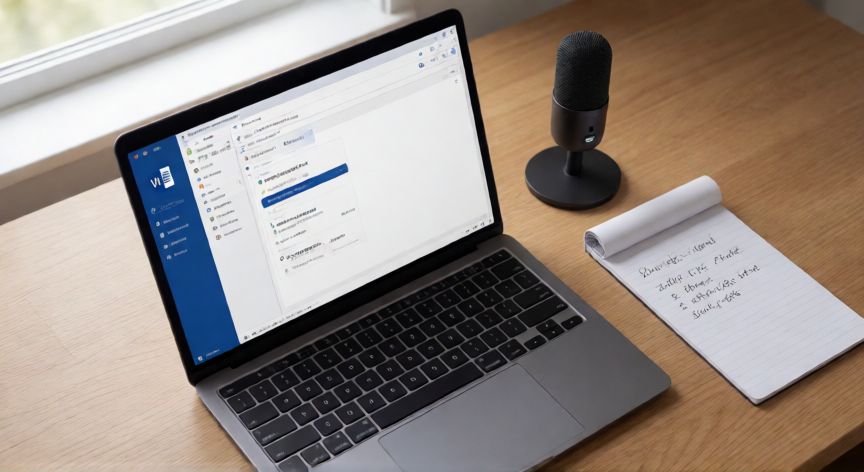

hablar en word y que escriba, Escritorio con portátil abierto en Word modo dictado y micrófono USB para transcripción por voz
Imagen

Escritorio con portátil abierto en Word modo dictado y micrófono USB para transcripción por voz

02

Guía completa de la función de dictado por voz en Microsoft Word

Una de las ventajas más potentes del dictado en Word es que integra el reconocimiento de voz con el motor de escritura automática. Esto significa que, además de transcribir tus palabras, el sistema intenta corregir ortografía y gramática al vuelo. Si dices un término mal, puedes simplemente decir la palabra correcta y Word la sustituirá en el texto recién generado.


Para los usuarios que trabajan con Microsoft 365, la función de dictado se beneficia de las actualizaciones continuas del modelo de IA de Microsoft, lo que mejora progresivamente la precisión en español. Se han añadido capacidades como la detección de tono conversacional vs. formal y la adaptación al vocabulario técnico del usuario con el uso repetido.


Un consejo práctico: si vas a dictar un documento largo, conviene estructurar mentalmente las ideas antes de empezar. El dictado no permite "retroceder" de forma natural como la escritura manual; si te equivocas en una frase completa, es más eficiente borrarla con Ctrl + Z y redibirla que intentar corregir palabra por palabra hablando.


En cuanto a comandos útiles durante la sesión de dictado:

Comando vocalAcción en Word
"Coma"Inserta ,
"Punto"Inserta .
"Nuevo párrafo"Salta de línea (nuevo párrafo)
"Negrita" / "Quitar negrita"Aplica/retira negrita al texto seleccionado o siguiente
"Mayúscula"Capitaliza la siguiente letra
"Borrar palabra"Elimina la última palabra dictada


Si notas que el reconocimiento es impreciso en términos propios, nombres o jerga técnica, puedes entrenar el diccionario personalizado de Windows: ve a Configuración → Hora e idioma → Reconocimiento de voz y añade las palabras o frases que Word suele fallar. Esto mejora notablemente la tasa de acierto en sesiones posteriores.


Finalmente, ten en cuenta que la privacidad es un factor a considerar: cuando el dictado funciona con conexión, las muestras de audio se procesan en servidores de Microsoft para generar la transcripción. Si trabajas con información confidencial, revisa la política de privacidad de tu organización respecto al uso de herramientas de voz en la nube, o utiliza la versión offline si tu plan de licencias lo permite.


En resumen, el dictado en Word transforma la forma de redactar: es ideal para minutas de reuniones, borradores rápidos, accesibilidad para personas con dificultades motoras y simplemente para ahorrar tiempo cuando la escritura a teclado resulta lenta o incómoda.

Conclusión

¿hablar en word y que escriba?

El dictado por voz en Word es una herramienta accesible, gratuita (incluida en la licencia) y cada vez más precisa, que convierte la voz en texto escrito de forma prácticamente instantánea. Con un micrófono decente, un entorno sin ruido y unos cuantos comandos de puntuación dominados, puedes redactar documentos completos hablando a una velocidad muy superior a la de teclear. Si tu objetivo es ganarte tiempo en la redacción diaria, esta función es de las primeras que deberías probar.

Fuentes: Microsoft Support Word, Microsoft Learn Voice Typing, TechRadar Word Dictate Review
4.7 / 5 · 56 valoraciones Valorar
Más preguntas de ofimatica
De otras categorías
