INICIO
ofimatica · microsoft excel
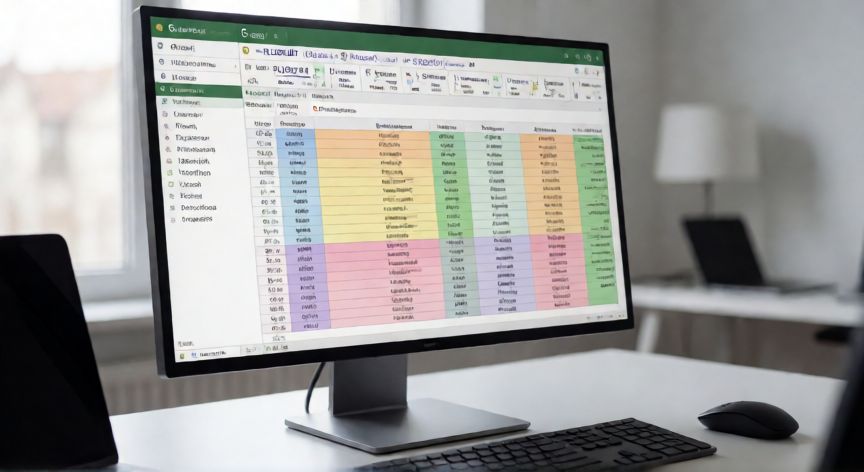
formulas en excel 365, Pantalla de Excel 365 mostrando fórmulas XLOOKUP y tablas dinámicas en un escritorio de oficina
ofimatica ·#8671 ·Lectura 5 min

¿Formulas en excel 365?

Respuesta corta

BUSCARX (XLOOKUP) reemplaza a BUSCARV: busca en cualquier dirección, acepta valor por defecto y no requiere ordenar los datos.

01

Fórmulas en Excel 365: la guía definitiva de funciones y trucos

Excel 365 ha revolucionado la forma de trabajar con hojas de cálculo gracias a sus nuevas funciones dinámicas y a la potencia de los arreglos (arrays). A diferencia de las versiones anteriores, en Excel 365 muchas fórmulas generan rangos dinámicos que se derraman automáticamente en las celdas adyacentes, eliminando la necesidad de escribir fórmulas matriciales con Ctrl+Mayús+Enter. Esto significa que una sola fórmula puede generar cientos o miles de resultados al instante.

Entre las funciones más esenciales que todo usuario debe dominar están SUMA.SI.CONJUNTO (SUMIFS), que permite sumar valores cumpliendo varios criterios simultáneamente, y CONTARA.SI.CONJUNTO (COUNTIFS), ideal para contar coincidencias con múltiples condiciones. Por ejemplo, la fórmula =SUMA.SI.CONJUNTO(RangoSuma; CriterioRango1; Criterio1; CriterioRango2; Criterio2) te permite filtrar y sumar datos de forma muy flexible.

Las funciones de búsqueda también han evolucionado enormemente. BUSCARX (XLOOKUP) es la reemplazo moderno de BUSCARV, ofreciendo mayor flexibilidad: busca en cualquier dirección (izquierda o derecha), devuelve un valor por defecto si no encuentra coincidencia y permite búsqueda aproximada sin ordenar los datos. Su sintaxis es =BUSCARX(valor_buscado; rango_buscado; rango_resultado; [no_encontrado]; [tipo_correspondencia]).

Un avance fundamental en Excel 365 es la función FILTRO, que permite extraer subconjuntos de datos en tiempo real. Con =FILTRAR(rango; criterio; [si_vacio]) puedes generar listas dinámicas que se actualizan automáticamente cuando cambian los datos de origen. Combinada con operadores lógicos, se convierte en una herramienta de análisis de datos extremadamente potente.

Otra función estrella es UNIR (UNIQUE), que elimina duplicados de una lista y devuelve solo los valores únicos. Es perfecta para crear listas de opciones en menús desplegables dinámicos o para limpiar bases de datos. Su uso es tan simple como =UNIR(A2:A100), y puedes activar la opción de contar ocurrencias con el segundo argumento.

La función ORDENAR (SORT) permite ordenar datos dinámicamente sin modificar la tabla original. Con =ORDENAR(rango; [col]; [orden]) puedes ordenar ascendente (1) o descendente (-1) por una columna específica. Al combinarla con FILTRO, creas tablas de resumen completamente automáticas.

Las funciones EXPANDIR, ESCUCHAR y OCULTAR (SPILL, TAKE, HIDE) forman parte del nuevo sistema de rangos dinámicos. ESCUCHAR permite tomar solo las primeras N filas o columnas de un rango derramado, mientras que OCULTAR oculta filas o columnas dentro de ese rango. Estas funciones son la base para crear dashboards interactivos sin macros.

Para los usuarios avanzados, LAMBDA es probablemente la función más transformadora de Excel 365. Permite crear funciones personalizadas reutilizables sin escribir código VBA. Con la sintaxis =LAMBDA(argumento1; argumento2; expresión) defines tus propias funciones con nombre que se guardan en el libro. Ejemplo: =LAMBDA(precio; iva; precio*(1+iva)) crea una función CALCULAR_IVA que puedes usar en cualquier celda.

Finalmente, LET y SE.CONJUNTO (SEQUENCE) mejoran la legibilidad y el rendimiento de fórmulas complejas. LET permite asignar nombres a subexpresiones dentro de una fórmula, evitando cálculos repetidos. SECUENCIA genera matrices de números secuenciales, ideal para crear tablas dinámicas sin datos fuente: =SECUENCIA(5;3) genera una matriz 5x3.

LAMBDA permite crear funciones personalizadas sin VBA: define una vez, reutiliza en todo el libro y compártela con otros usuarios.

Dato clave


formulas en excel 365, Manos escribiendo una función LAMBDA en la barra de fórmulas de Excel 365 con resultados dinámicos en pantalla
Imagen

Manos escribiendo una función LAMBDA en la barra de fórmulas de Excel 365 con resultados dinámicos en pantalla

02

Funciones clave de Excel 365 que multiplican tu productividad

La combinación de funciones es donde Excel 365 demuestra su verdadero poder. Un ejemplo práctico: para crear un informe de ventas por categoría y mes, puedes encadenar =TABLA.DINAMICA con UNIR y ORDENAR. La fórmula =ORDENAR(UNIR(TABLA_DINAMICA(vendas; {1;2}; {"Ventas";"Mes"}; 9))) genera una tabla pivotada dinámica que se actualiza sola.

Las funciones de texto también han recibido mejoras significativas. UNIR.TEXTOS (TEXTJOIN) combina múltiples textos con un delimitador y omitiendo celdas vacías. EXTRAER.TEXTO (TEXTSPLIT) separa un texto por delimitador en filas o columnas, y ENCONTRAR (FIND) localiza la posición de un subtexto. Estas funciones simplifican enormemente la limpieza de datos importados de sistemas externos.

En el ámbito del manejo de fechas, Excel 365 introduce HORA.FIN (WORKDAY.INTL) con soporte para calendarios de fin de semana personalizados, y mejora las funciones HORA.TRABAJOS (NETWORKDAYS) para cálculos de días laborables. Esto es crucial en proyectos de gestión donde las fechas de entrega dependen de jornadas efectivas.

Para los que trabajan con datos financieros, funciones como INTERESEQUIV, TIRX, VAN y los nuevos cálculos de flujo de caja con fechas irregulares mantienen su vigencia. La función TASA.DECIMAL (RATE) y PAGO siguen siendo las herramientas estándar para análisis de préstamos y amortizaciones.

Un consejo fundamental: utiliza siempre nombres definidos para rangos y tablas. En lugar de referirte a A1:A500, define una tabla llamada 'Ventas' con Ctrl+T. Las fórmulas se vuelven autoexpandibles y mucho más legibles. Esto, combinado con las funciones dinámicas, crea hojas de cálculo que se mantienen solas.

Las fórmulas matriciales dinámicas de Excel 365 permiten operaciones como multiplicar dos matrices enteras con un solo operador: =A1:A10 * B1:B10 sin necesidad de Ctrl+Mayús+Enter. El resultado se derrama automáticamente. Para sumar el producto de todas las celdas, simplemente envuélveslo: =SUMA(A1:A10 * B1:B10), que es la fórmula clásica de producto escalar.

Para profundizar, te recomendamos explorar las funciones REDUCIR (REDUCE) y MAPA (MAP), que implementan la programación funcional en Excel. REDUCE acumula resultados de forma iterativa sobre una lista, y MAPA aplica una función a cada elemento. Son la puerta de entrada a patrones de programación más avanzados directamente en la hoja de cálculo.

Conclusión

¿formulas en excel 365?

Excel 365 ha transformado las fórmulas de una herramienta lineal en un sistema de programación funcional completo. Dominar las funciones dinámicas, LAMBDA y los operadores de arreglo te permite resolver problemas que antes requerían macros o VBA, manteniendo todo en fórmulas nativas, portátiles y fáciles de auditar. Empieza por reemplazar tus BUSCARV con BUSCARX, introduzca LET para legibilidad y experimenta con FILTRO y ORDENAR para crear tablas dinámicas puramente con fórmulas.

Fuentes: Microsoft Support Excel, Microsoft Learn, Contexto Libre Office
4.6 / 5 · 54 valoraciones Valorar
Más preguntas de ofimatica
De otras categorías
