INICIO
ofimatica · microsoft word
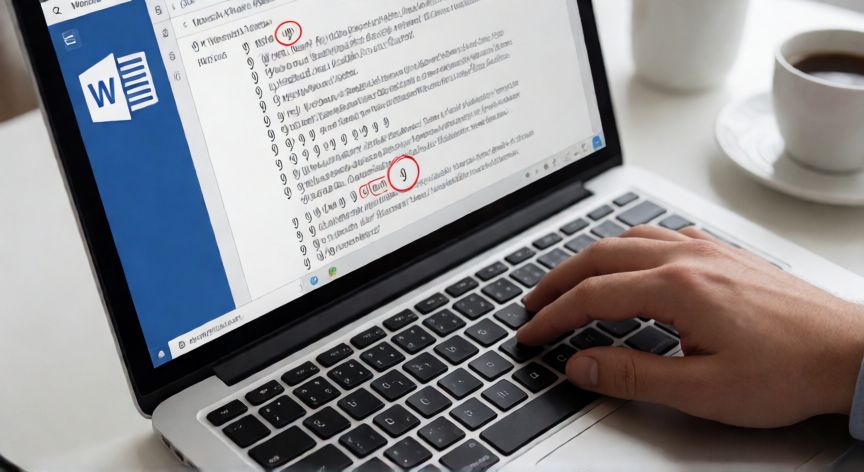
escribo en word y se salta a otra línea, Pantalla de Word mostrando símbolos de párrafo y un retorno forzado marcado
ofimatica ·#8901 ·Lectura 4 min

ÂżEscribo en word y se salta a otra lĂ­nea?

Respuesta corta

Activa el botón ¶ (Mostrar u ocultar) en la pestaña Inicio para visualizar caracteres ocultos como retornos forzados (↵) y espacios extraños que provocan saltos de línea.

01

Word salta a otra lĂ­nea al escribir: cĂłmo solucionarlo

Si al escribir en Microsoft Word notas que el cursor o el texto se salta a otra línea de forma inesperada, lo más probable es que se trate de un problema de formato de párrafo, de un carácter especial oculto o de una configuración de ajuste de línea que no tienes activada correctamente. A continuación te explico las causas más frecuentes y cómo resolverlas paso a paso.
1. Ajuste de texto desactivado (Word Wrap). Si la barra de desplazamiento horizontal aparece en la parte inferior de la ventana, significa que el ajuste de texto está desactivado. Ve a Archivo → Opciones → Avanzadas y marca la casilla "Ajustar texto a la ventana". Esto hará que el texto se envuelva automáticamente al llegar al borde de la página.
2. Retornos forzosos (Shift + Enter). Es muy común pulsar Shift + Enter sin querer, lo cual inserta un retorno forzado (símbolo ↵) en lugar de un salto de párrafo normal. Para visualizarlos, activa el símbolo ¶ en la pestaña Inicio (botón "Mostrar u ocultar"). Si ves el símbolo de retorno forzo, selecciónalo y pulsa Supr para eliminarlo.
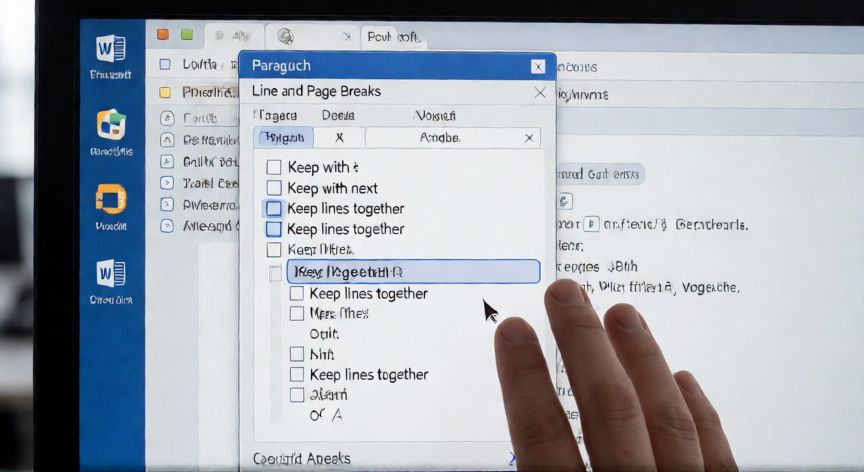
3. Opciones de párrafo: "Mantener con el siguiente" y "No separar líneas". Ve a Pestaño Párrafo → diálogos de párrafo (flecha pequeña) → pestaño Sangrías y espaciado. Desmarca las casillas "Mantener con el siguiente" y "No separar líneas del párrafo siguiente" en la pestaña Trama de la misma ventana. Estas opciones fuerzan que un bloque de texto se mueva completo a la línea siguiente.
4. Espacios no separables o caracteres especiales. A veces, al copiar texto de internet o de otros documentos, se llevan espacios no separables (Unicode A0) que actúan como un "pegamento" entre palabras y provocan saltos extraños. Activa el modo de mostrar símbolos ocultos y sustituye esos espacios por espacios normales.
5. Márgenes, sangrías o tabulaciones mal configuradas. Si la zona de escritura se ve estrecha, revisa Diseño → Márgenes. También comprueba que no haya una sangría excesiva en el párrafo (pestaño Párrafo → Sangrías). Una sangría izquierda muy grande puede hacer que la línea "parezca" saltar.
6. Cuadros de texto o tablas. Si el cursor está dentro de un cuadro de texto o una celda de tabla, el texto se ajusta al ancho de ese contenedor, no a la página. Asegúrate de que el cursor está en la zona principal del documento y no dentro de un objeto flotante.
7. Interlineado fijo demasiado pequeño. Aunque no causa un salto a otra línea en sí, un interlineado fijo mal ajustado puede hacer que aparezcan líneas extra. Ve a Párrafo → Interlineado y selecciona Simple o Múltiplo 1,15 como valor estándar.
Tabla rápida de diagnóstico:

SĂ­ntomaCausa probableArreglos
Texto no se envuelve al bordeWord Wrap desactivadoArchivo → Opciones → Avanzadas
Salto con símbolo ↵Shift+Enter accidentalMostrar ¶ y borrar retorno forzo
Bloque entero se mueveMantener con el siguientePárrafo → Trama → desmarcar
Salto en mitad de palabraEspacio no separableSustituir por espacio normal

Si el problema es general en todo el documento, modifica el estilo 'Normal' → Formato → Párrafo → Trama y desmarca todas las opciones de 'Mantener con el siguiente' o 'No separar líneas'.

Dato clave

escribo en word y se salta a otra línea, Diálogo de Párrafo en Word con la pestaña Trama abierta mostrando opciones de mantenimiento de líneas
Imagen

Diálogo de Párrafo en Word con la pestaña Trama abierta mostrando opciones de mantenimiento de líneas

02

Causas del salto de línea involuntario en Microsoft Word y soluciones prácticas

Si después de revisar todos los puntos anteriores el problema persiste, hay algunas soluciones avanzadas que te pueden salvar la partida.
Restablecer el formato del párrafo completo. Selecciona todo el texto afectado con Ctrl + A, ve a Inicio → Borrar → Borrar formato. Esto elimina sangrías, interlineados y opciones de trama que puedan estar provocando el salto. Después, vuelve a aplicar el estilo de párrafo deseado (Normal, Título 1, etc.).
Revisar los estilos de documento. A veces el problema no está en el texto en sí, sino en el estilo "Normal" o en el estilo de párrafo que estés usando. Haz clic derecho sobre el estilo Normal en la galería de estilos → Modificar → Formato → Párrafo → Trama y asegúrate de que todas las casillas de "Mantener" estén desmarcadas. Esto corrige el problema para todo el documento a la vez.
Comprobar si hay un formato de sección o columna. Si el documento tiene varias secciones o está en formato de columnas, el ancho disponible para escribir cambia drásticamente. Ve a Disposición → Columnas y verifica que esté en "Una".
Desactivar complementos o macros. En ocasiones un complemento (add-in) o una macro puede estar interferiendo con el comportamiento del cursor. Abre Word en modo de diagnĂłstico (ejecuta winword /safe desde Ejecutar) y comprueba si el problema desaparece. Si es asĂ­, desactiva complementos uno a uno.
Crear un documento nuevo y comparar. Como último recurso, abre un documento en blanco y pega tu texto. Si el salto desaparece, el problema estaba en una propiedad del archivo original (formato de compatibilidad .doc, estilos corrompidos, etc.). En ese caso, guarda el documento nuevo como .docx y trabaja sobre él.
Consejo preventivo: Activa siempre el botón ¶ (Mostrar u ocultar) mientras escribes. Verás todos los caracteres ocultos: espacios, tabuladores, retornos forzados y saltos de sección. Esto te permitirá detectar en tiempo real cualquier anomalía antes de que se acumule.
Con estos pasos deberás tener tu documento comportándose exactamente como esperas: el texto fluye de forma natural, se envuelve al borde de la página y no aparecen saltos misteriosos a mitad de frase.

ConclusiĂłn

Âżescribo en word y se salta a otra lĂ­nea?

En resumen, el salto de línea involuntario en Word casi siempre se debe a un retorno forzado accidental, una opción de trama de párrafo mal activada o el ajuste de texto desactivado. Con el botón ¶ visible y una revisión rápida de las opciones de párrafo, puedes identificar y corregir el problema en menos de un minuto. Si el problema persiste tras todas las comprobaciones, restablecer el estilo Normal o crear un documento limpio suele ser la solución definitiva.

Fuentes: soporte.microsoft.com, learn.microsoft.com, superuser.com
4.3 / 5 · 60 valoraciones Valorar
Más preguntas de ofimatica
De otras categorĂ­as


