Cómo Insertar Videos en Microsoft Word
Sí, Microsoft Word permite insertar videos en tus documentos de forma nativa. Esta función resulta muy útil para crear presentaciones, informes multimedia, manuales de usuario o documentos formativos donde el contenido visual en movimiento complementa la información textual. A continuación te explicamos todas las formas disponibles para incorporar un video a tu documento.
Método 1: Insertar desde tu ordenador
Para insertar un video almacenado localmente, ve a la pestaña Insertar en la barra de herramientas superior. Dentro del grupo Media, haz clic en Video (o el ícono de cámara de video). Se abrirá el explorador de archivos donde podrás navegar hasta la carpeta donde tienes guardado tu archivo de video.
Formatos de video compatibles:
| Formato | Extensión | Observaciones |
| MP4 | .mp4 | El más recomendado, compatible con casi todo |
| WMV | .wmv | Formato nativo de Windows |
| AVI | .avi | Funciona pero ocupa más espacio |
| MOV | .mov | Formato de Apple, compatible en Word |
Una vez seleccionado el archivo, haz clic en Insertar y el video aparecerá en tu documento como un objeto embebido con controles de reproducción integrados. Podrás redimensionarlo arrastrando las esquinas del cuadro.
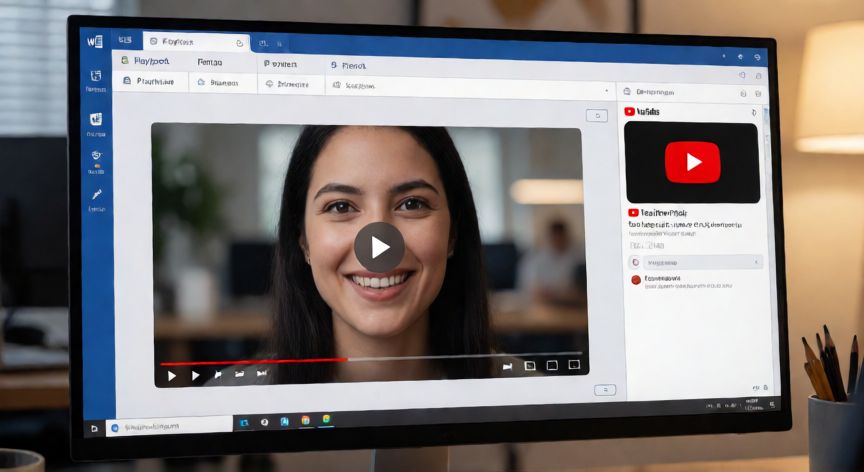
Método 2: Insertar video en línea (YouTube, Vimeo, etc.) Si prefieres no cargar el archivo directamente, puedes insertar un video desde internet. Ve a Insertar → Video → Video en línea. En el cuadro que aparece, pega la URL del video de YouTube, Vimeo, o cualquier servicio compatible. Haz clic en Insertar y se incorporará como un reproductor integrado en el documento.
Método 3: Insertar como enlace También puedes optar por insertar solo un enlace hipervínculo al video. Para ello, selecciona el texto deseado (por ejemplo, "ver tutorial aquí"), haz clic derecho y elige Insertar vínculo, luego pega la URL del video. Esto mantiene el documento ligero.
Método 4: Insertar desde OneDrive o SharePoint Si trabajas en la versión en la nube de Word, puedes arrastrar un archivo de video directamente desde tu carpeta de OneDrive al documento. Se creará automáticamente una referencia en línea.
Consejos importantes: - Evita insertar videos muy pesados (más de 100 MB) porque aumentarán enormemente el tamaño del archivo .docx y pueden hacerlo lento al abrirlo. - Si tu documento se comparte por correo, considera usar el método de enlace en línea para no exceder los límites de adjuntos. - En la versión web de Word (browser), la compatibilidad con videos locales es más limitada; funciona mejor con enlaces en línea.
Evita embeber videos superiores a 100 MB en el .docx; usa enlaces en línea para mantener el documento ligero y rápido de compartir.
Dato clave