01
• Número de página (arriba a la derecha)
• Título del trabajo en másculas y minúsculas (solo mayúscula en la primera palabra y nombres propios) y en negrita
• Nombre completo del autor
• Afiliación institucional (departamento, universidad)
• Asignatura o código, si aplica
• Nombre del profesor, si aplica
• Fecha de entrega
Todo centrado verticalmente en la mitad superior de la página.
• Cita breve (menos de 40 palabras): se integra en el párrafo entre comillas dobles. Ejemplo: Según García (2023), "la memoria de trabajo es limitada" (p. 45).
• Cita extensa (40 palabras o más): se isola en un bloque con sangría de 1,27 cm en toda la cita, sin comillas, con interlineado doble.
• Cita de autor desconocido: se usa el título abreviado. Ejemplo: ("Lineamientos", 2022, p. 12).
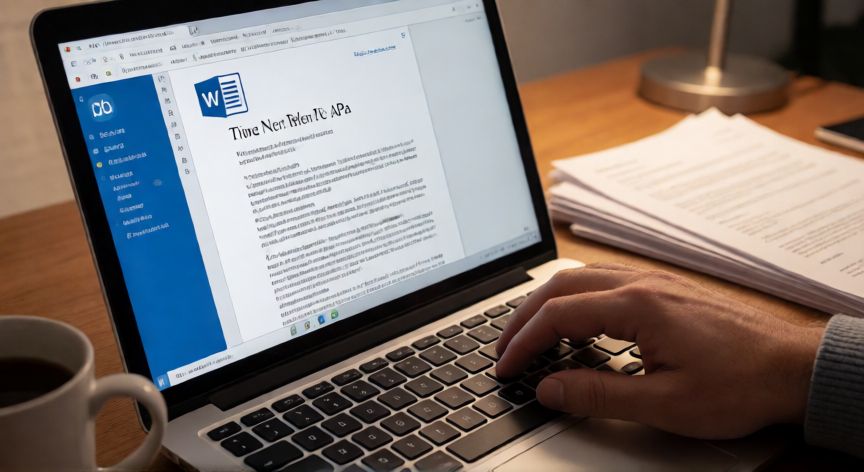
Cómo aplicar las Normas APA en Microsoft Word
Las normas APA (American Psychological Association) son el estándar más utilizado a nivel internacional para la redacción de trabajos académicos, tesis y artículos científicos. Aplicarlas correctamente en Microsoft Word requiere configurar varios elementos desde el inicio del documento para evitar rehacer el trabajo después. En esta guía te explicamos cada ajuste de forma detallada.
1. Márgenes y tamaño de página
Los márgenes APA deben ser de 2,54 cm (1 pulgada) en los cuatro lados: superior, inferior, izquierdo y derecho. En Word, ve a Diseño → Márgenes → Personalizar márgenes e introduce 2,54 cm en cada campo. El tamaño de papel estándar es Carta (21,59 × 27,94 cm), aunque en algunos países se acepta Din A4; consulta siempre con tu institución.2. Fuente y tamaño
La edición 7 de APA recomienda una fuente legible de 12 puntos. Las opciones aceptadas son: Times New Roman, Arial, Calibri, Georgia o Cambria. Lo más habitual en la práctica es Times New Roman 12 o Arial 12. Selecciona todo el texto (Ctrl+A) y aplica la fuente elegida desde la cinta de opciones.3. Interlineado
El interlineado debe ser doble (2,0) en todo el documento, incluyendo citas extensas, notas al pie y la lista de referencias. No se dejan espacios adicionales entre párrafos. En Word: Inicio → Párrafo → Interlineado y espaciado → Fijo o Doble (2,0). Asegúrate de que el espaciado antes y después del párrafo esté en 0 pt.4. Sangría y alineación
Cada párrafo nuevo debe empezar con una sangría de primera línea de 1,27 cm (0,5 pulgada). No se deja sangría en los bordes izquierdo y derecho. La alineación del texto debe ser a borde izquierdo (justificado solo si tu institución lo pide, aunque APA prefiere izquierda). Para la sangría: Inicio → Párrafo → Especial → Primera línea → 1,27 cm.5. Número de página
El número va en la esquina superior derecha, comenzando en la portada (página 1). En Word: Insertar → Número de página → Parte superior de la página → Derecha. El número debe ir en la misma fuente y tamaño que el texto.6. Portada (título)
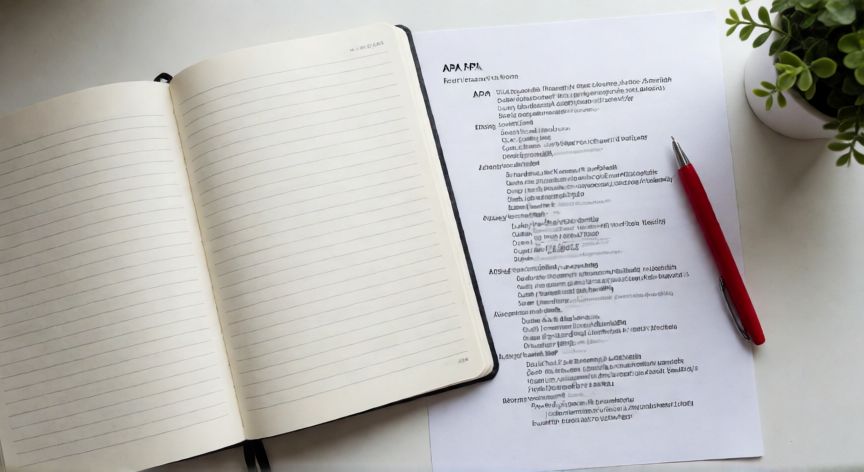
La portada incluye, centrados y con interlineado doble:• Número de página (arriba a la derecha)
• Título del trabajo en másculas y minúsculas (solo mayúscula en la primera palabra y nombres propios) y en negrita
• Nombre completo del autor
• Afiliación institucional (departamento, universidad)
• Asignatura o código, si aplica
• Nombre del profesor, si aplica
• Fecha de entrega
Todo centrado verticalmente en la mitad superior de la página.
7. Estructura del cuerpo del texto
El documento se organiza en secciones con títulos. Los títulos de nivel 1 van centrados, en negrita y con mayúsculas iniciales. Los nivel 2 van a la izquierda, en negrita. Los nivel 3 van a la izquierda, en negrita y cursiva. Cada título lleva un párrafo de introducción antes de desarrollar el contenido.8. Citas en el texto
• Cita breve (menos de 40 palabras): se integra en el párrafo entre comillas dobles. Ejemplo: Según García (2023), "la memoria de trabajo es limitada" (p. 45).
• Cita extensa (40 palabras o más): se isola en un bloque con sangría de 1,27 cm en toda la cita, sin comillas, con interlineado doble.
• Cita de autor desconocido: se usa el título abreviado. Ejemplo: ("Lineamientos", 2022, p. 12).
9. Tablas y figuras
Las tablas van antes que las figuras. El número y título van encima en cursiva. Se usan líneas horizontales solo en la parte superior, inferior y bajo el encabezado (estilo "líneas simples"). Las figuras (gráficos, fotos) llevan número y título debajo en cursiva. Ambas se mencionan en el texto antes de aparecer.
“
Cita extensa: desde 40 palabras o más se isola en bloque con sangría de 1,27 cm, sin comillas, interlineado doble.
Dato clave