No puedo escribir en Word: causas y soluciones completas
Si abres un documento en Microsoft Word y descubres que no puedes escribir, que el cursor parpadea pero no aparecen las letras, o que simplemente no te deja tipear nada, no entres en pánico. Se trata de uno de los problemas más frecuentes en la suite de Microsoft Office y, en la gran mayoría de los casos, tiene una solución sencilla que puedes aplicar en menos de un minuto.
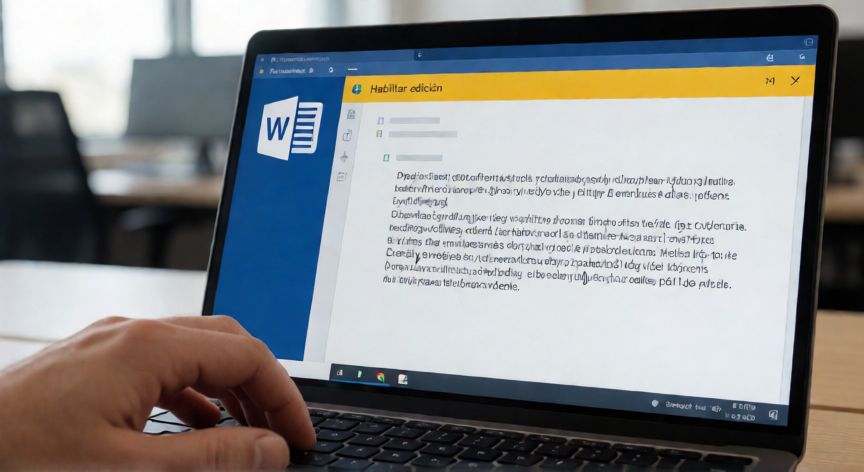
La causa más habitual es que el documento se ha abierto en Visión Protegida. Esto ocurre cuando el archivo proviene de internet, de un correo electrónico o de una ubicación no confiable. Word lo bloquea automáticamente como medida de seguridad. Para solucionarlo, busca en la barra amarilla que aparece en la parte superior del documento el botón "Habilitar edición" y haz clic en él. Una vez activado, podrás escribir con normalidad.
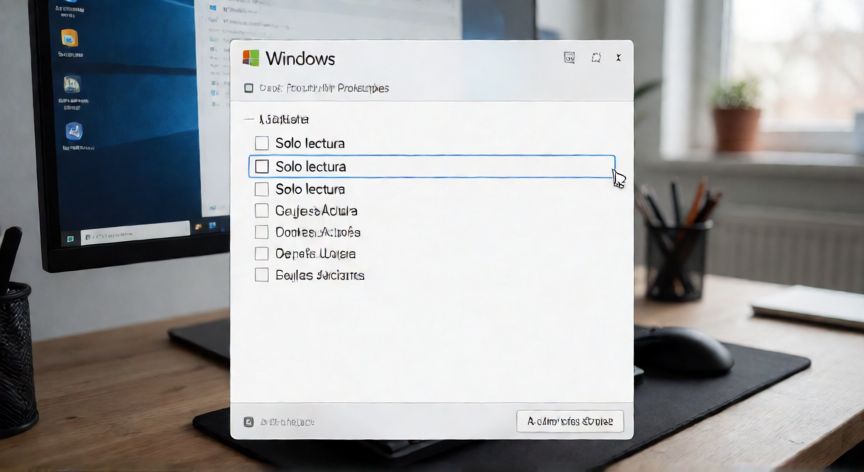
Otra causa muy común es que el documento esté en modo de solo lectura. Esto puede deberse a que el archivo se guardó desde una unidad USB, una carpeta de red con permisos restringidos, o que el propio sistema operativo lo tiene marcado como solo lectura. Para comprobarlo, haz clic derecho sobre el archivo en el Explorador de Windows, selecciona Propiedades y desmarca la casilla "Solo lectura". También puedes intentar guardar el documento en otra ubicación local de tu disco duro.
Existe además la posibilidad de que el documento tenga una restricción de edición aplicada por su autor. Para verificarlo, ve a la pestaña Revisar en la cinta de opciones y busca el botón "Restringir edición". Si aparece activo, haz clic en Detener protección en el panel lateral derecho. Si el documento estaba protegido con contraseña, te la pedirá; si no la conoces, lamentablemente no podrás desbloquearlo sin ella.
También es posible que Word se haya quedado en un estado de congelación parcial. A veces, tras un cierre forzado o una actualización fallida, la aplicación no carga correctamente el módulo de entrada de texto. La solución es cerrar Word completamente (verificando en el Administrador de tareas que no queden procesos de WINWORD.EXE) y relanzar la aplicación. Si el problema persiste, prueba a abrir Word en modo de inhabilitar complementos escribiendo winword /safe en el Ejecutar de Windows.
Un caso menos frecuente pero posible es que el formato del documento esté causando conflicto. Algunos archivos .docm (con macros) o documentos heredados en formatos antiguos pueden comportarse de forma extraña. Intenta abrir el archivo haciendo clic derecho > Abrir con > Microsoft Word, y si aparece una barra de compatibilidad, acepta las actualizaciones de formato. En el peor de los casos, guarda una copia como .docx estándar y trabaja sobre esa versión.
Si ninguna de estas soluciones funciona, puede que se trate de un problema de permisos de Windows o de una instalación de Office dañada. En ese caso, ejecuta el Reparador de Office: ve a Configuración > Aplicaciones > Microsoft Office > Modificar > Reparación rápida (o Reparación en línea si la rápida no resuelve). Esto restaurará los componentes de la aplicación sin perder tus documentos.
Por último, recuerda que si el documento está abierto simultáneamente por otro usuario en una red, Word puede mostrarlo en modo lectura. Asegúrate de que nadie más tenga el archivo bloqueado o, si es un archivo en OneDrive/SharePoint, verifica que tienes permisos de edición en el servidor.
En resumen, el 90% de los casos se resuelven con: habilitar edición desde Visión Protegida, quitar el atributo de solo lectura, desbloquear restricciones de edición o reiniciar Word en modo seguro.
Si Word no deja escribir en ningún documento, ejecuta winword /safe desde el Ejecutar de Windows para identificar si un complemento está causando el bloqueo.
Dato clave