Cómo poner letra cursiva en Word: atajos, métodos y trucos
Poner letra cursiva en Word es una de las operaciones más básicas y frecuentes al trabajar con documentos. Se utiliza para resaltar términos, citar títulos de obras, destacar palabras clave o simplemente dar énfasis visual a una parte del texto. Afortunadamente, Microsoft ofrece varias formas rápidas de aplicar este formato.
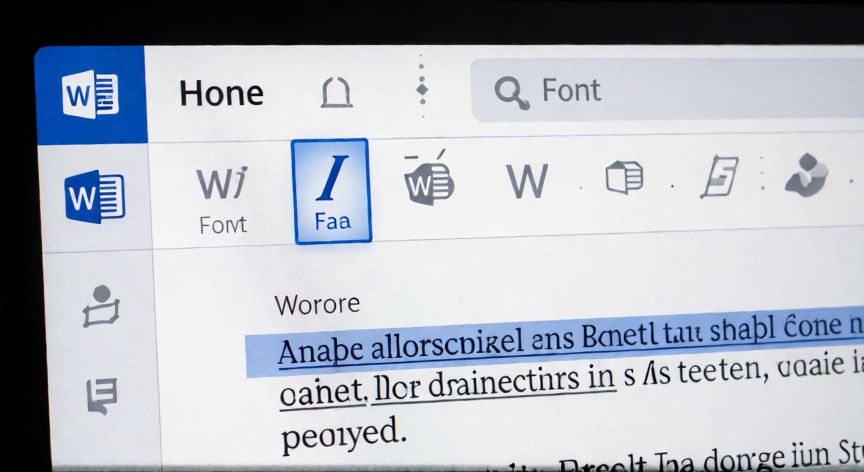
1. Con el ratón (barra de herramientas): Selecciona el texto al que quieras aplicar cursiva y haz clic en la letra I (en cursiva) ubicada en la pestaña Inicio, dentro del grupo Fuente. Si no hay texto seleccionado, cualquier palabra que escribas a partir de ese momento aparecerá en cursiva hasta que desactives el botón.
2. Con el atajo de teclado (el más rápido): Selecciona el texto y pulsa Ctrl + K en Windows o Cmd + I en Mac. Este es, sin duda, el método más eficiente si lo haces con frecuencia, ya que no necesitas mover el cursor hasta la barra de herramientas.
3. Desde el menú contextual: Haz clic derecho sobre el texto seleccionado, elige Formato de fuente y en la pestaña Letra selecciona Cursiva en el desplegable "Estilo de letra".
4. Con formato condicional (para uso avanzado): Si quieres que ciertas palabras aparezcan siempre en cursiva automáticamente (por ejemplo, toda palabra que empiece con una letra mayúscula dentro de una lista), puedes crear una regla de formato condicional en Inicio > Formato condicional > Nueva regla.
5. Desde el cuadro de diálogo Formato: Pulsa Ctrl + T (o Ctrl + D) para abrir directamente la ventana de formato de fuente y marca la casilla Cursiva.
Un detalle importante: la cursiva nada tiene que ver con la negrita; puedes combinar ambas (negrita + cursiva) con Ctrl + B + Ctrl + I para obtener un énfasis doble.
6. Para un párrafo completo o documento entero: Selecciona todo con Ctrl + A y luego aplica Ctrl + K. Útil cuando cambias el estilo base de un documento de una sola vez.
Si la letra cursiva no aparece en la fuente seleccionada (algunas tipografías no incluyen este estilo), Word simulará la inclinación. Para evitarlo, cambia a una fuente que tenga cursiva nativa como Calibri, Arial o Georgia.
Puedes combinar negrita y cursiva a la vez con Ctrl + B seguido de Ctrl + I sobre el mismo texto.
Dato clave