INICIO
ofimatica · microsoft word
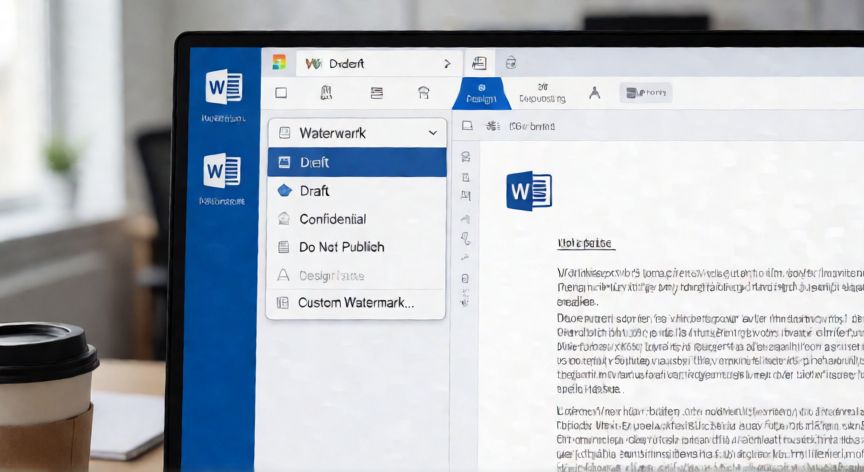
en word insertar marca de agua, Menú de marca de agua en la pestaña Diseño de Microsoft Word con opciones predefinidas
ofimatica ·#8761 ·Lectura 4 min

¿En word insertar marca de agua?

Respuesta corta

La ruta rápida es: pestaña Diseño → Marca de agua → predefinida o 'Marca de agua personalizada…'. Todo en menos de 10 segundos.

01

Cómo insertar una marca de agua en Microsoft Word: guía completa paso a paso

Insertar una marca de agua en Word es una de las tareas más útiles para identificar documentos como BORRADOR, CONFIDENCIAL o simplemente para añadir el logo de tu empresa en todas las páginas. En la versión actual de Microsoft Word (2016, 2019, 2021 y Microsoft 365), el proceso es rápido y no requiere conocimientos avanzados.


Para empezar, abre el documento en el que quieras trabajar. Ve a la pestaña Diseño en la cinta de opciones. En la sección Página, verás un botón llamado Marca de agua. Al hacer clic en él se desplegará un menú con dos grandes bloques: marcas de agua predefinidas y opciones personalizadas.


Las marcas de agua predefinidas incluyen opciones como 'Borrador', 'Uso interno', 'No publicar' y 'Confidencial'. Si seleccionas una de ellas, se aplicará inmediatamente a todo el documento con un texto diagonal en gris claro, semi-transparente y centrado.


Si necesitas algo más personalizado, elige la opción 'Marca de agua personalizada…'. Se abrirá el cuadro de diálogo 'Marca de agua de fondo' con dos pestañas principales:

OpciónDescripción
TextoPermite escribir cualquier texto, elegir fuente, tamaño, color, orientación (diagonal o horizontal) y transparencia.
ImagenPermite insertar una imagen (logo, sello) como marca de agua, con opciones de escala, color (gris o original) y transparencia.

Al configurar la opción de texto, escribe el contenido deseado (por ejemplo, 'BORRADOR'), selecciona una fuente legible como Arial o Calibri, ajusta el tamaño entre 50 y 80 puntos para que sea visible sin opacar el contenido, y elige un color gris claro o un tono suave. La orientación Diagonal es la más común y profesional.


Si optas por una imagen, haz clic en 'Seleccionar…' y navega hasta tu archivo (.png con fondo transparente funciona mejor). Ajusta la escala (un 100-150% suele ser adecuado) y decide si quieres mostrarla en escala de grises o a color. Una marca de agua en escala de grises suele verse más elegante y no distrae la lectura.


Una vez configurado todo, pulsa OK. La marca de agua se aplicará a todas las páginas del documento. Si solo quieres que aparezca en una sección concreta, primero inserta saltos de sección (Diseño → Saltos → Continuo) y luego aplica la marca de agua en esa sección específica.


Para eliminar la marca de agua, vuelve a Diseño → Marca de agua → Quitar marca de agua. El cambio es instantáneo y no afecta al contenido del documento.


Un consejo práctico: si trabajas con plantillas frecuentes, guarda el documento con la marca de agua como .dotx (plantilla) para reutilizarla sin tener que repetirla en cada archivo nuevo.

Para usar un logo como marca de agua, usa un archivo PNG con fondo transparente y ajústalo a escala 100-150% en escala de grises con transparencia del 50%.

Dato clave


en word insertar marca de agua, Documento impreso con marca de agua diagonal BORRADOR en gris
Imagen

Documento impreso con marca de agua diagonal BORRADOR en gris

02

Añadir texto, imagen o marca de agua predefinida en tus documentos de Word

Existe un método alternativo y muy potente: insertar la marca de agua directamente en la cabecera o pie de página. Esto te da un control total sobre la posición exacta, el tamaño y la transparencia. Para ello, haz doble clic en la zona superior de la página para abrir la cabecera.


Una vez dentro de la cabecera, ve a Insertar → Texto → Marca de agua o bien inserta un cuadro de texto / imagen directamente. Colócalo donde quieras, ajusta el tamaño y, lo más importante, envía el objeto al fondo con Diseño de forma → Enviar al fondo. Luego, en la opción 'Transparencia', sube el valor al 50-75% para que no estorbe la lectura.


La ventaja de este método es que puedes colocar elementos gráficos complejos: un logo con texto curvo, un sello corporativo, o incluso una combinación de imagen y texto superpuestos. También permite que la marca de agua solo aparezca en páginas impresas si usas la opción 'Primera página diferente' en el diseño de cabecera.


Para documentos muy formales como contratos o memorias, se recomienda una marca de agua con el logo de la empresa en gris al 10-15% de opacidad, centrada vertical y horizontalmente. Para documentos internos de borrador, un texto 'BORRADOR' en diagonal, fuente Arial Black, tamaño 72, color gris al 40% de transparencia, es lo estándar.


Recuerda que las marcas de agua nunca se imprimen con el texto del documento: están en una capa inferior. Si abres el PDF resultante, la marca de agua será parte del fondo de la página y no será seleccionable como texto editable, lo cual es ideal para protección visual.


Si usas Word en línea (versión web), la funcionalidad es limitada: solo puedes aplicar las marcas predefinidas. Para personalización completa (imágenes, transparencia, posición exacta) necesitas la versión de escritorio de Word.


Prueba a combinar varias técnicas: por ejemplo, un logo pequeño en la esquina superior derecha como marca de agua fija y un texto 'CONFIDENCIAL' en diagonal para documentos sensibles. La clave es la moderación: una marca de agua que compite visualmente con el contenido resta profesionalidad al documento.

Conclusión

¿en word insertar marca de agua?

Insertar una marca de agua en Word es una tarea accesible que te ahorra tiempo en la gestión documental diaria. Ya sea para marcar borradores, proteger la confidencialidad o añadir identidad corporativa, las opciones de personalización (texto, imagen, transparencia, posición) cubren prácticamente cualquier necesidad. Si tu flujo de trabajo implica muchos documentos, invierte cinco minutos en crear una plantilla .dotx con la marca de agua preconfigurada y ahorrarás horas a medio plazo.

Fuentes: Microsoft Support, Microsoft Word Documentation, Adobe Help Center
4.8 / 5 · 43 valoraciones Valorar
Más preguntas de ofimatica
De otras categorías
