Cómo eliminar una página en Microsoft Word
Eliminar una página en Microsoft Word es una tarea frecuente que puede resultar confusa porque Word no cuenta con un botón directo de "eliminar página". Sin embargo, existen varios métodos efectivos según el tipo de página que necesites borrar: una página en blanco, una página con contenido específico o una página intermedia del documento.
Método 1: Eliminar página en blanco al final del documento. Si la página en blanco aparece al final, posiciona el cursor al final del texto de la última página con contenido y pulsa Backspace (Retroceso) varias veces hasta que la página desaparezca. Esto elimina las marcas de párrafo o saltos de página acumulados.
Método 2: Seleccionar todo el contenido de la página. Coloca el cursor al principio de la página que quieres eliminar, mantén pulsada la tecla Ctrl y usa las flechas o el ratón para seleccionar todo el texto de esa página. A continuación, pulsa Supr (Delete) para borrarlo. Si la página desaparece, has terminado.
Método 3: Usar la vista "Marcas de formato". Ve a la pestaña Inicio y haz clic en el botón ¶ (Mostrar/Ocultar) o pulsa Ctrl + Shift + 8. Esto revelará los saltos de página (labeled como "Salto de página") y los saltos de sección. Selecciona la línea de salto de página con el ratón y pulsa Supr.
Método 4: Usar la tabla de navegación. Pulsa Ctrl + G (Ir a) para abrir el cuadro de diálogo. En el campo escribe el número de página que deseas eliminar, haz clic en Marcar, luego selecciona todo el contenido de esa página y pulsa Supr.
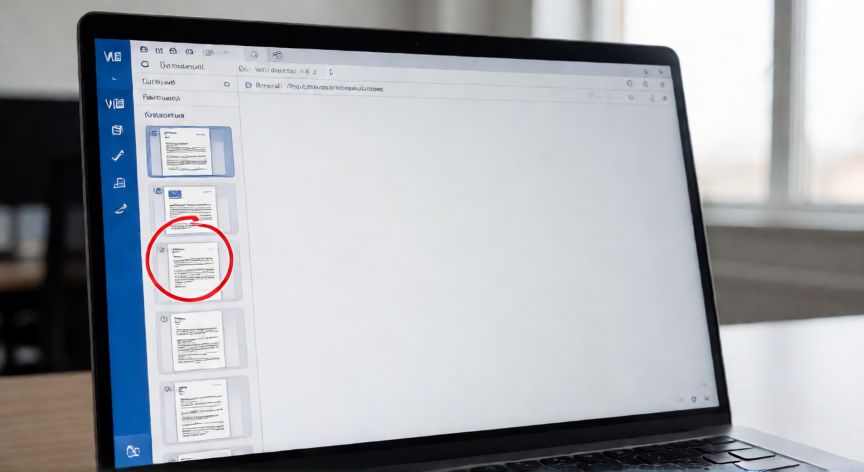
Método 5: Eliminar mediante la miniatura de páginas. Ve a la pestaña Vista → Miniaturas de página. Haz clic derecho sobre la miniatura de la página que quieres borrar y selecciona Eliminar texto (en versiones recientes de Word). Esto borra todo el contenido de esa página de un solo golpe.
| Situación | Método recomendado |
|---|---|
| Página en blanco al final | Backspace repetido |
| Página con texto específico | Seleccionar y Supr |
| Salto de página invisible | Mostrar marcas ¶ |
| Página completa rápida | Miniaturas de página |
Importante: Si la página contiene un salto de sección (en lugar de un simple salto de página), al eliminarla puede afectar a los encabezados, pies de página o la numeración del documento. En ese caso, asegúrate de que la sección adyacente tenga la misma configuración antes de borrar.
Recuerda siempre hacer una copia de seguridad de tu documento antes de realizar eliminaciones masivas. Puedes guardar una copia con Ctrl + S o usar la función Guardar como con un nombre diferente.
En Miniaturas de página (Vista → Miniaturas), puedes hacer clic derecho y elegir 'Eliminar texto' para borrar una página completa al instante.
Dato clave