Dónde cambiar el idioma en Microsoft Word
Cuando abres Microsoft Word y necesitas cambiar el idioma, lo primero que debes distinguir es qué tipo de idioma quieres modificar. Word maneja dos conceptos de idioma que a menudo se confunden: el idioma de la interfaz (el idioma en el que aparecen los menús, botones y opciones del programa) y el idioma de corrección ortográfica y gramatical (el idioma con el que Word revisa tu texto). Cada uno se cambia en un lugar distinto.
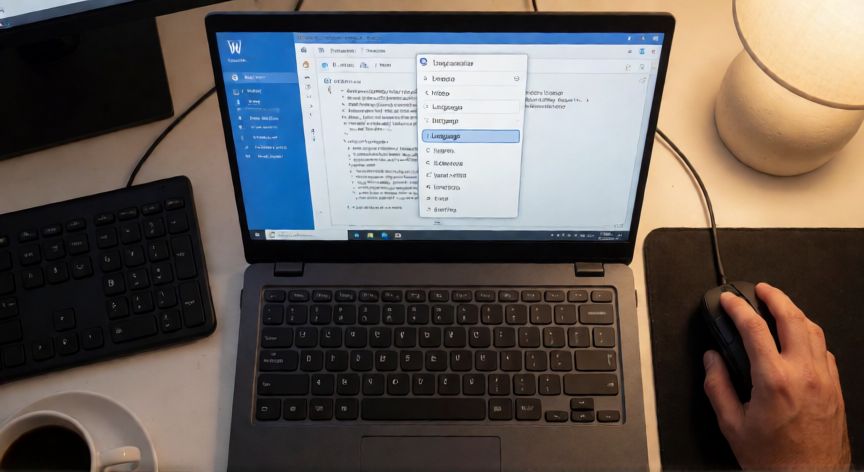
Para cambiar el idioma de la interfaz (menús, botones, opciones), sigue estos pasos: haz clic en el menú Archivo (esquina superior izquierda), luego selecciona Opciones en la parte inferior del panel izquierdo. Se abrirá la ventana de Opciones de Word. En la columna de la izquierda, elige Idioma. En el recuadro que aparece a la derecha, verás un desplegable llamado 'Idioma de la interfaz de usuario'. Ahí seleccionas el idioma que desees (por ejemplo, 'Español (España)', 'English (United States)', 'Français', etc.).
Después de seleccionar el nuevo idioma, pulsa el botón Establecer como predeterminado y luego Aceptar. Word te pedirá reiniciar la aplicación para aplicar los cambios. Una vez reabiertas el programa, toda la interfaz aparecerá en el idioma elegido.
Importante: si el idioma que quieres no aparece en la lista, significa que no está instalado. Para añadirlo, pulsa el enlace 'Administrar idiomas' dentro de esa misma ventana o ve a Configuración de Windows > Hora e idioma > Idioma y región, añade el idioma que te falte y luego vuelve a Word a reiniciar.
En las versiones más antiguas (Word 2007), el camino es ligeramente distinto: haz clic en el botón de Office (círculo superior izquierdo), luego Opciones de Word > Preferencias > Idioma de Office. En Word 2010 y posteriores, el acceso directo es siempre Archivo > Opciones > Idioma.
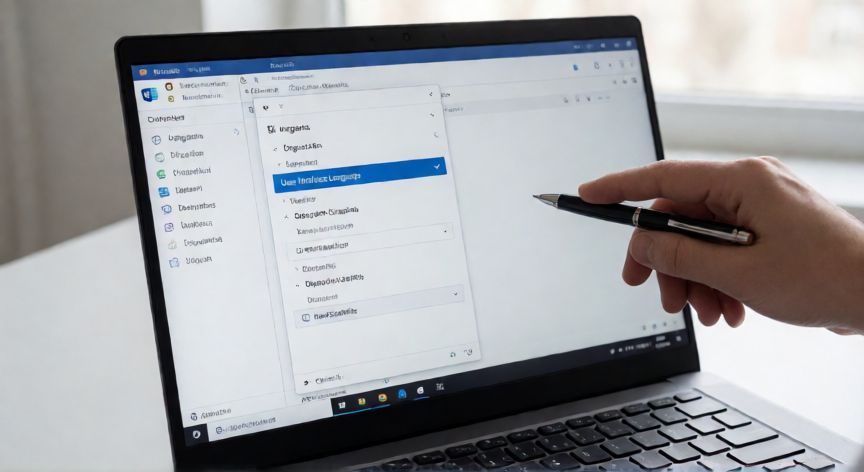
Si quieres cambiar el idioma de corrección ortográfica (para que Word marque o no las faltas según el idioma de tu texto), el proceso es diferente y más rápido. Simplemente selecciona el texto que quieres cambiar, ve a la pestaña Revisar en la cinta de opciones, haz clic en Idioma (en el grupo 'Idioma') y luego Establecer idioma de corrección. Elige el idioma deseado y marca la casilla 'Marcar como idioma predeterminado' si quieres que sea el estándar para todo el documento.
Otra forma rápida: haz clic derecho sobre cualquier palabra del documento y selecciona Idioma > Establecer idioma de corrección. También puedes usar la barra de estado en la parte inferior de Word: ahí aparece abreviado el idioma actual (por ejemplo, 'ESP' o 'ENG'). Haz clic sobre esa abreviatura y se abrirá directamente la ventana para cambiarlo.
Recuerda que puedes tener múltiples idiomas en un mismo documento. Si escribes un texto en español con frases en inglés o francés, selecciona cada bloque de texto y cámbiale el idioma de corrección respectivamente. Así Word no te tachará las palabras en otro idioma como si fueran errores.
En resumen, la ruta rápida es: Archivo → Opciones → Idioma para la interfaz, y Revisar → Idioma → Establecer idioma de corrección para el texto. Con estos dos accesos cubres prácticamente cualquier necesidad de cambio de idioma en Word.
Cambio de corrección: Selecciona el texto → pestaña Revisar → Idioma → Establecer idioma de corrección. También clic derecho sobre una palabra > Idioma.
Dato clave