INICIO
ofimatica · microsoft word
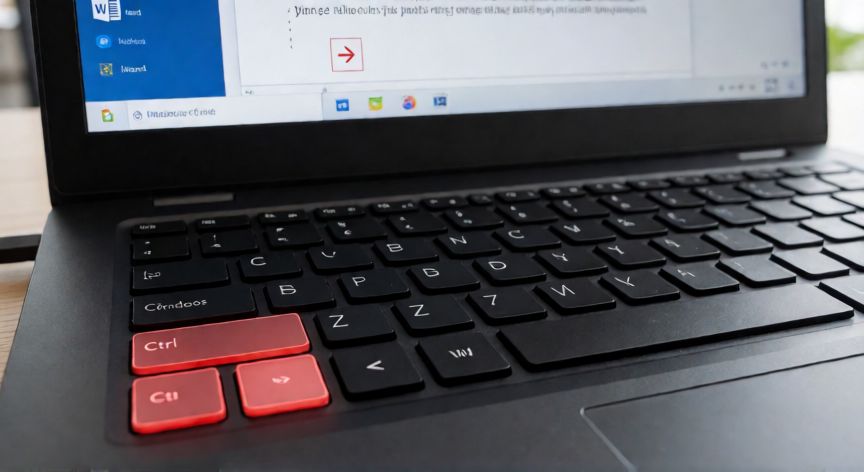
en word ctrl z, Teclado de portátil con las teclas Ctrl y Z resaltadas y una ventana de Word abierta al fondo
ofimatica ·#8908 ·Lectura 4 min

¿En word ctrl z?

Respuesta corta

Ctrl+Z deshace hasta 100 acciones consecutivas. Cada pulsación retrocede un paso en el historial.

01

Ctrl+Z en Word: Cómo Deshacer Cambios al Instante

Ctrl+Z es, sin discusión, el atajo de teclado más importante de Microsoft Word. Al presionarlo, se deshace la última acción realizada en el documento: ya sea una palabra borrada, un formato aplicado por error, un párrafo movido o incluso una imagen insertada que no querías.


Lo que muchos usuarios no saben es que puedes pulsar Ctrl+Z varias veces seguidas. Cada pulsación retrocede un paso más en el historial de acciones. Word mantiene un registro de hasta 100 niveles de deshacer (configurable en Opciones > Avanzadas > Editar y deshacer), lo que te permite volver atrás varios pasos si cometes una serie de errores encadenados.


Para rehacer lo que acabas de deshacer, el atajo correspondiente es Ctrl+Y. Esto es especialmente útil cuando te pasas de frenada con el deshacer y necesitas recuperar algo que borraste intencionadamente antes.


En la barra de herramientas de Word también encontrarás los iconos de flecha curva (desfásar y rehacer) junto al nombre del documento. Hacer clic en la flechita desplegable que aparece junto a ellos te muestra la lista completa de acciones deshacibles, con una vista previa de cada cambio, lo que te permite saltar a un punto concreto sin pulsar el atajo repetidamente.


Un caso práctico muy común: borras un párrafo entero por error con Ctrl+X (cortar) y luego pegas algo en su lugar. Al darte cuenta, pulsas Ctrl+Z dos veces: la primera deshace el pegado y la segunda restaura el párrafo original en su sitio.


Dato importante: si guardas el documento (Ctrl+G o Ctrl+S) y cierras Word, el historial de deshacer se reinicia. Al reabrir el archivo no podrás deshacer acciones de la sesión anterior, por lo que es recomendable usar el atajo en el momento en que detectes el error.


En Word para Mac, el atajo es idéntico: Cmd+Z para deshacer y Cmd+Shift+Z para rehacer. En la versión web de Word (Office 365) también funciona con Ctrl+Z / Ctrl+Y, aunque el número de niveles puede ser ligeramente inferior.


Si trabajas con tablas, encabezados o pies de página, Ctrl+Z funciona igual de bien: deshace celdas insertadas, bordes aplicados o cambios de formato en la estructura del documento. No hay acciones de Word que queden fuera del alcance de este atajo.


Como buen hábito, combina siempre Ctrl+Z con el uso de Ctrl+S (guardar) de forma periódica. Así, aunque cierres la aplicación sin querer, tendrás una versión anterior y el historial de deshacer te cubre la sesión actual.

Ctrl+Y (o Cmd+Shift+Z en Mac) rehace lo que acabas de deshacer. Es la contraparte exacta de Ctrl+Z.

Dato clave


en word ctrl z, Manos tecleando en un teclado con la mano derecha sobre la tecla Z, escritorio de oficina con documento impreso
Imagen

Manos tecleando en un teclado con la mano derecha sobre la tecla Z, escritorio de oficina con documento impreso

02

El atajo de teclado que te salvará de cualquier error en Word

Muchas personas creen que Ctrl+Z solo funciona con texto, pero en realidad cubre casi cualquier modificación visual o estructural: cambiar fuente, tamaño, color, aplicar negrita, insertar o eliminar una tabla, mover un cuadro de texto, ajustar márgenes de un párrafo, cambiar orientación de página o modificar estilos predefinidos.


Si estás editando una tabla de contenido o un índice y haces cambios en los títulos del documento, Ctrl+Z te permite revertir la actualización automática si no te convence el resultado. Del mismo modo, al insertar una imagen, forma o gráfico, un simple Ctrl+Z la elimina del documento al instante.


Un truco poco conocido: si aplicas Ctrl+Z mientras escribes, Word puede deshacer carácter a carácter en lugar de acción completa. Por ejemplo, si borras la última palabra con Backspace y pulsas Ctrl+Z, se restaura esa palabra concreta. Pero si escribes algo nuevo después, el atajo deshace la acción completa en su conjunto.


Para usuarios que alternan entre Word y otras aplicaciones, recuerda que el historial de deshacer es independiente en cada programa. Lo que deshagas en Word no afecta a Excel o PowerPoint abiertos simultáneamente, y viceversa.


Si por cualquier motivo el atajo no responde (por ejemplo, tras una actualización o un conflicto de complementos), puedes forzar el deshacer desde el menú: Inicio > Deshacer en la cinta de opciones, o bien ir a Archivo > Información > Historial de versiones para recuperar estados previos del documento guardados en OneDrive.


En resumen, domina la combinación Ctrl+Z / Ctrl+Y y tendrás una red de seguridad permanente mientras trabajas. Es el equivalente digital a borrar un garabato con un lápiz de colores: rápido, simple y siempre disponible.


Próximamente, si manejas documentos largos con seguimiento de cambios activado, observa cómo Ctrl+Z también deshace la aceptación o el rechazo de una revisión, lo que agiliza enormemente el proceso de corrección con varios autores.

Conclusión

¿en word ctrl z?

Ctrl+Z es el atajo más versátil y accesible de Word. Conocerlo a fondo, saber cuántos niveles de deshacer tienes disponibles y combinarlo con Ctrl+Y para rehacer, te ahorra minutos valiosos en cualquier tarea de edición. No hay excusa para perder un párrafo borrado por accidente cuando solo necesitas dos teclas.

Fuentes: Microsoft Support, Microsoft Learn, Adobe Help
3.9 / 5 · 51 valoraciones Valorar
Más preguntas de ofimatica
De otras categorías


