Cómo justificar un texto en Microsoft Word
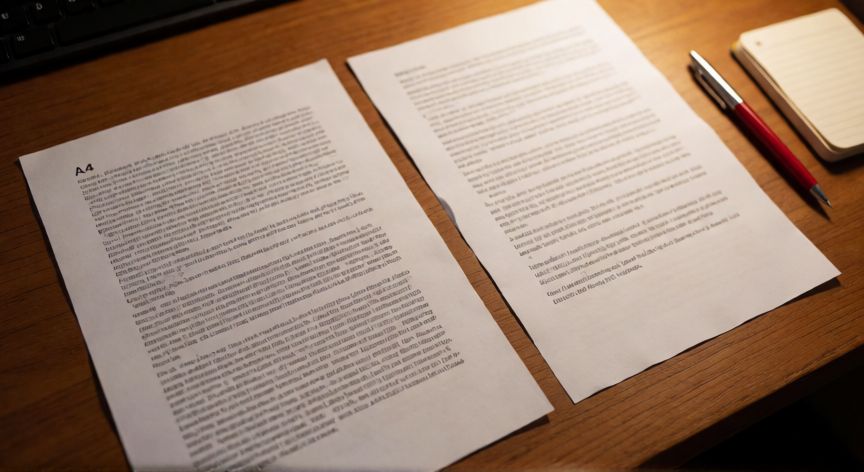
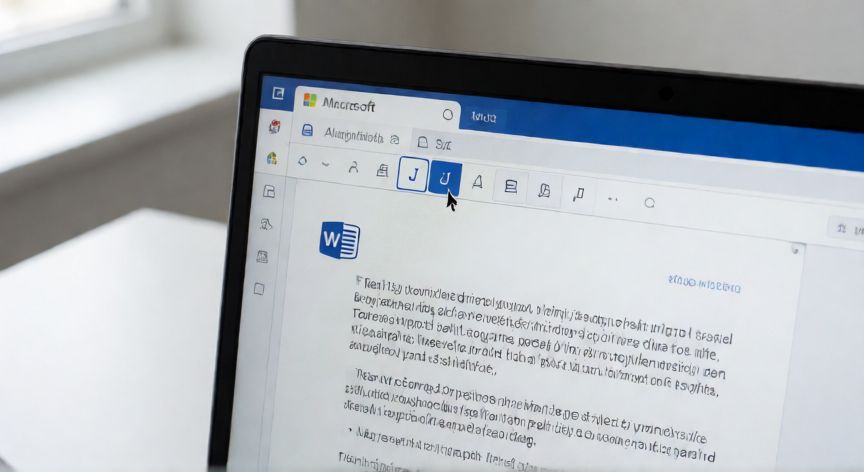
Justificar un texto en Microsoft Word significa alinear el contenido tanto al margen izquierdo como al derecho, de modo que ambos bordes queden rectos y uniformes. Es la alineación por defecto en muchos documentos académicos, informes y publicaciones formales, ya que otorga una apariencia limpia y profesional a las páginas. La forma más rápida de justificar un texto es seleccionar el párrafo o párrafos deseados con el ratón y pulsar la combinación de teclas Ctrl + J. De inmediato, el bloque seleccionado pasará a estar justificado por ambos lados. Si no has seleccionado nada, el atajo se aplicará al párrafo donde se encuentre el cursor. También puedes hacerlo desde la interfaz visual: ve a la pestaña Inicio de la cinta de opciones y, dentro del grupo Párrafo, localiza los cuatro iconos de alineación. De izquierda a derecha son: Alinear a la izquierda, Centrar, Justificar y Alinear a la derecha. Haz clic en el tercero (Justificar) para aplicar el efecto. Si prefieres mayor control, haz clic derecho sobre el texto seleccionado y elige Formato de párrafo. En la ventana que se abre, pestaña Sangría e interlineado, verás el desplegable Alineación. Elige Justificado y pulsa Aceptar. Desde aquí también puedes afinar sangrías, interlineados y espaciados entre párrafos. Un detalle importante: Word ofrece una quinta opción llamada Justificado con expansión, que además estira las palabras para rellenar completamente la línea. Suele verse menos natural en español porque separa las letras de forma excesiva, por lo que la mayoría de escritores prefieren el justificado estándar. Si trabajas con columnas, tablas o márgenes irregulares, recuerda que el justificado se calcula respecto a las guías de cada columna. Ajusta primero los márgenes en Diseño → Márgenes para que la justificación se vea equilibrada. Para deshacer una justificación aplicada por error, selecciona de nuevo el texto y pulsa Ctrl + L (alinear a la izquierda) o usa el icono correspondiente. También puedes mantener pulsada la tecla Ctrl y hacer clic en cualquier icono de alineación para alternar estados rápidamente. En documentos largos con estilos predeterminados, lo más eficiente es modificar el estilo 'Normal': haz doble clic sobre él en el panel de estilos, ve a Párrafo y marca Justificado. Así todos los párrafos que usen ese estilo quedarán justificados automáticamente sin tener que seleccionar texto uno a uno. Por último, ten en cuenta que el justificado puede crear ríos (espacios en blanco diagonales) cuando una línea tiene muy pocas palabras. Para minimizarlos, combina la justificación con una tipografía de anchos fijos o activa la opción Optimizar para Pantalla en Opciones de Word → Avanzadas, que ajusta el espaciado entre palabras de forma más inteligente.
Modifica el estilo 'Normal' para justificar todo el documento de una sola vez sin seleccionar párrafos individuales.
Dato clave