Cómo poner la hoja en horizontal en Word: guía completa paso a paso
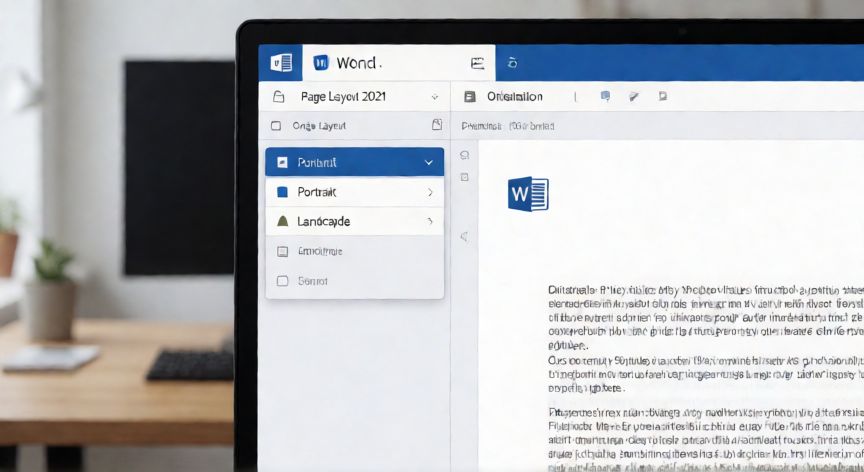
Para poner la hoja en horizontal en Word, el método más directo es acudir a la pestaña Diseño de página (en versiones recientes como Word 2019, 2021 o Microsoft 365) y hacer clic en la opción Orientación, donde encontrarás dos botones: Vertical y Horizontal. Al seleccionar Horizontal, toda la página se rotará de forma instantánea, ampliando el ancho visible y reduciendo la altura.
Si tu versión de Word es más antigua, como Word 2010 o 2013, el proceso es prácticamente idéntico: ve a la pestaña Diseño de página, busca el grupo Configurar página y pulsa en Orientación. El menú desplegable te mostrará las dos opciones disponibles. Un simple clic en Horizontal y listo.
Existe también un atajo alternativo muy útil: si haces doble clic sobre el margen superior o inferior de la página en la vista de impresión, se abrirá el cuadro de diálogo Configurar página. En la pestaña Página, verás el selector de orientación con una pequeña representación visual de la hoja. Elige Horizontal y confirma con Aceptar.
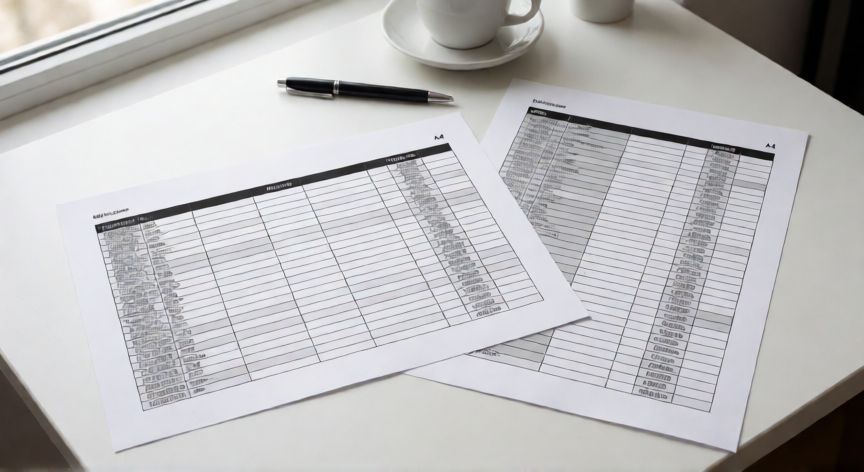
Un punto importante a considerar: si tu documento ya tiene contenido, cambiar la orientación afectará a todas las páginas del documento por defecto. Esto puede ser problemático si solo necesitas que una sección concreta (por ejemplo, una tabla ancha) esté en horizontal mientras el resto permanece en vertical.
Para lograr ese cambio parcial, necesitas usar separadores de sección. El procedimiento es el siguiente:
1. Coloca el cursor al final del contenido que quieres mantener en vertical.
2. Ve a la pestaña Disposición (o Diseño de página) → Separadores → En blanco → Principio de página.
3. Coloca el cursor en la sección nueva y cambia la orientación a Horizontal.
4. Al terminar esa sección, repite el paso 2 para crear otra sección y vuelve a ponerla en Vertical.
| Acción | Resultado |
|---|---|
| Orientación global | Todas las páginas rotan a la vez |
| Con separadores de sección | Solo la sección elegida cambia |
| Configurar página (doble clic en margen) | Mismo efecto que el menú, con más opciones |
Recuerda que al cambiar a horizontal, los márgenes se intercambian: lo que era margen izquierdo pasa a ser margen inferior y viceversa. Si necesitas márgenes personalizados, ajústalos en el mismo cuadro de diálogo Configurar página, pestaña Márgenes.
En la vista Disposición de impresión (la más común para ver resultados) verás el cambio reflejado al instante. Si trabajas en Vista de diseño de web o Vista continua, el aspecto puede variar ligeramente, pero la orientación real se aplica al imprimir o exportar a PDF.
Para cambiar solo una sección: inserta separadores de sección (Disposición → Separadores → En blanco → Principio de página) y rota únicamente esa parte.
Dato clave