Cómo hacer una diapositiva en PowerPoint paso a paso
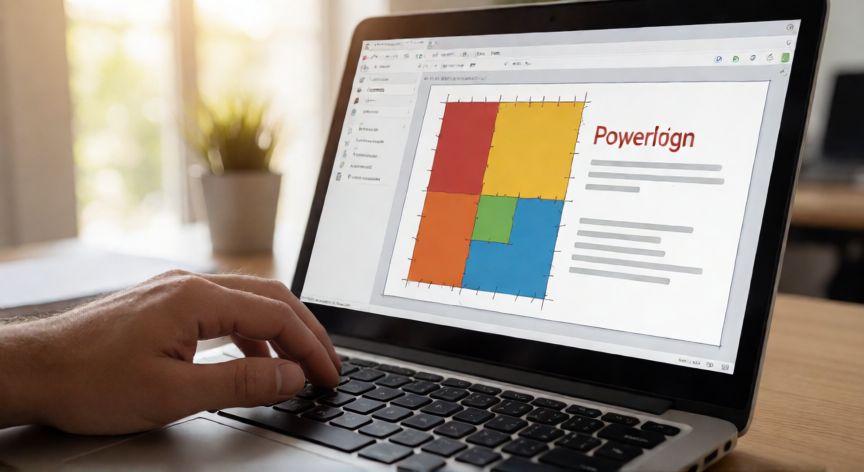
Crear una diapositiva en PowerPoint es más sencillo de lo que parece, pero dominar los pasos básicos te permitirá presentaciones mucho más profesionales. Lo primero que debes hacer es abrir Microsoft PowerPoint y seleccionar la opción 'Presentación en blanco' o una plantilla predefinida que se ajuste al estilo de tu proyecto. Al abrir el programa, verás automáticamente la primera diapositiva lista para ser editada.
Para añadir una nueva diapositiva, tienes varias opciones: puedes ir al menú Inicio → Nueva diapositiva, o simplemente usar el atajo de teclado Ctrl + M (en Windows) o Cmd + Shift + N (en Mac). También puedes hacer clic derecho en el panel lateral izquierdo, donde se muestran las miniaturas, y seleccionar 'Nueva diapositiva'.
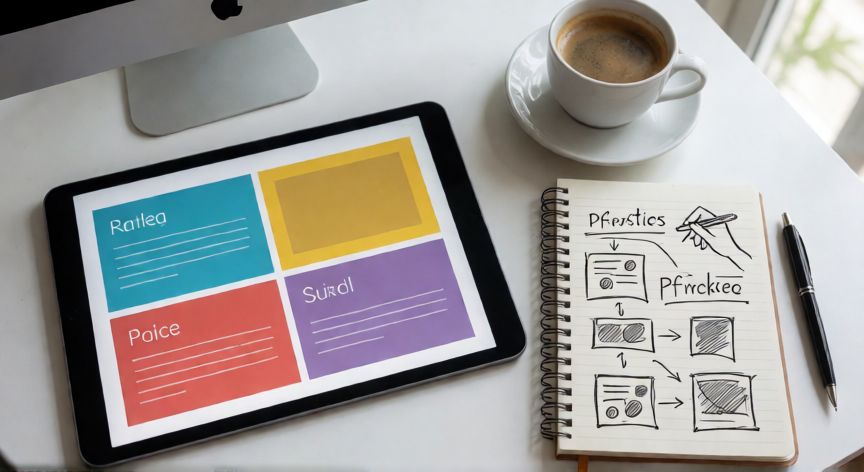
Una vez creada la diapositiva, el siguiente paso crucial es elegir su diseño o layout. En el menú Diseño encontrarás múltiples plantillas: título solo, título y contenido, dos de contenido, comparación, imagen con texto, etc. Cada una organiza los recuadros de texto e imágenes de forma diferente, facilitando la estructura visual.
Para insertar contenido, usa el menú Insertar, donde podrás agregar:
| Elemento | Acción |
|---|---|
| Texto | Insertar → Cuadro de texto |
| Imagen | Insertar → Imágenes |
| Tabla | Insertar → Tabla |
| Gráfico | Insertar → Gráfico |
| Video/Audio | Insertar → Multimedia |
El texto es el elemento central. Haz clic en cualquier recuadro de texto para escribir, y utiliza la barra de herramientas superior para cambiar fuente, tamaño, color, negrita, cursiva o viñetas. Un consejo fundamental: no sobrecargues cada diapositiva con más de 6-8 líneas de texto por sección. Mejor usa frases cortas y claras.
Las imágenes y gráficos enriquecen visualmente la presentación. Al insertar una imagen, puedes redimensionarla, recortarla, aplicar estilos o usar el menú Formato de imagen para añadir bordes, sombras o efectos. Para gráficos de datos, es preferible copiar desde Excel y pegarlos como 'Enlazar datos' para mantener la actualización automática.
El menú Diseño es tu aliado para la coherencia visual. Al seleccionar un tema de diseño, se aplican colores, fuentes y estilos a toda la presentación. También puedes crear tu propio tema personalizado guardando la combinación que más te guste como 'Tema personalizado'.
Para dar dinamismo, añade transiciones entre diapositivas (menú Transiciones) y animaciones a elementos individuales (menú Animaciones). No abuses: una transición sutil como 'Desvanecer' o 'Empujar' suele ser suficiente para mantener la elegancia.
Antes de finalizar, revisa siempre la vista de diapositivas y haz una proyección de prueba (F5) para verificar que todo se vea correctamente en pantalla completa, que el texto sea legible y que las transiciones funcionen sin saltos.
Aplica la regla 6x6: máximo 6 líneas de texto y 6 palabras por línea para mantener la diapositiva legible y profesional.
Dato clave