INICIO
ofimatica · microsoft excel
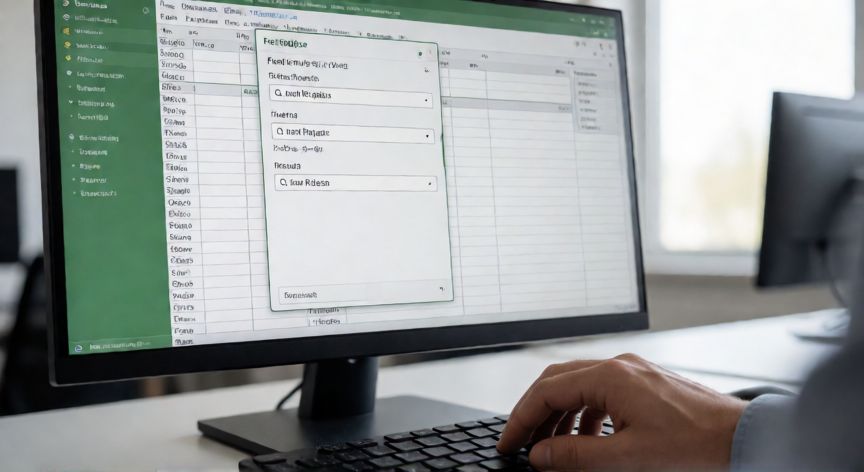
en excel sustituir punto por coma, Diálogo de Buscar y reemplazar en Excel sustituyendo puntos por comas
ofimatica ·#8577 ·Lectura 4 min

¿En excel sustituir punto por coma?

Respuesta corta

Atajo rápido: Ctrl + H → Buscar «.» → Reemplazar «,» → Reemplazar todo. Funciona en cualquier versión de Excel desde 2007.

01

Cómo sustituir punto por coma en Excel paso a paso

La operación más directa para sustituir un punto por una coma en Excel es utilizar la herramienta Buscar y reemplazar. Para acceder a ella, selecciona el rango de celdas donde deseas hacer el cambio (o pulsa Ctrl + A para seleccionar toda la hoja) y después combina las teclas Ctrl + H. Se abrirá el cuadro de diálogo «Buscar y reemplazar».

En el campo «Buscar», escribe exactamente un punto: . En el campo «Reemplazar con», escribe una coma: ,. Asegúrate de que la opción «Coincidir todo el texto de la celda» está deseleccionada, ya que de lo contrario solo reemplazará celdas que contengan únicamente un punto.

Antes de pulsar «Reemplazar todo», revisa la casilla «Opciones avanzadas» si necesitas restringir el tipo de celda. Por ejemplo, si solo quieres cambiar puntos en celdas numéricas (fechas escritas como 2024.01.15), puedes dejarlo en «Cualquiera».

Un punto importante: el orden de los caracteres importa. Si en tu tabla hay puntos y comas mezclados (por ejemplo, números decimales con punto y miles separados por coma), sustituir todos los puntos por comas convertirá 1.234,56 en 1,234,56, lo cual es incorrecto. En ese caso, usa el siguiente método con criterio.

Método alternativo con fórmula: Si prefieres no modificar los datos originales, puedes usar la función SUBSTITUIR (en inglés SUBSTITUTE). En una celda vacía escribe:

SituaciónFórmulaResultado
3.14159=SUBSTITUIR(A1;".";",")3,14159
1.000.000=SUBSTITUIR(A1;".";",")1,000,000
2024.06.15=SUBSTITUIR(A1;".";",")2024,06,15

Luego arrastra la fórmula hacia abajo para aplicarla a todo el rango. Cuando estés satisfecho con el resultado, copia la columna con fórmula y pégala como «Solo valores» (Ctrl + Alt + V → Valores) para volver a tener texto plano.

Truco de formato regional: Si tu problema es que Excel interpreta los puntos como separadores de miles y tú quieres comas, ve a Archivo → Opciones → Avanzadas → Opciones de edición y desactiva «Usar separador decimal» o cambia el separador decimal a coma. Esto afecta a cómo Excel muestra los datos, no al valor subyacente.

Recuerda que en Excel español el separador de argumentos de las fórmulas es el punto y coma (;), mientras que en la versión inglesa es la coma (,). No confundir: estamos hablando del carácter dentro de las celdas, no de la sintaxis de la fórmula.

Con la fórmula =SUBSTITUIR(A1;".";",") puedes previsualizar el resultado sin modificar los datos originales hasta que estés seguro.

Dato clave


en excel sustituir punto por coma, Fórmula SUBSTITUIR en Excel convirtiendo puntos decimales a comas
Imagen

Fórmula SUBSTITUIR en Excel convirtiendo puntos decimales a comas

02

Métodos para reemplazar . por , en celdas y rangos de Excel

Si trabajas con archivos CSV que usan punto como separador decimal y necesitas convertirlos a formato europeo (coma), el proceso es ligeramente distinto. Abre el archivo con Datos → Desde texto/CSV, en el asistente de importación selecciona «Delimitado», marca la casilla correspondiente al separador que usa el archivo, y en el paso de formato de columnas asigna «Texto» a la columna con decimales para que Excel no los interprete prematuramente.

Otra opción poderosa es usar Power Query (Datos → Obtener datos). Una vez cargada la tabla, en el editor de Power Query selecciona la columna, ve a Transformar → Reemplazar valores, introduce «.» como valor a buscar y «,» como reemplazo. Esto es ideal para flujos de trabajo repetibles: cada vez que actualices la fuente, la sustitución se aplica automáticamente.

Para fechas escritas con puntos (dd.mm.aaaa), además de la sustitución, conviene usar la función FECHA o el asistente «Texto en columnas» para que Excel reconozca la fecha correctamente. Ejemplo: si la celda contiene 15.06.2024 como texto, tras sustituir puntos por comas obtendrás 15,06,2024, que sigue siendo texto. Para convertirlo en fecha real: =FECHA(DERECHA(A1;4);EXTRAER(A1;4;2);EXTRAER(A1;1;2)).

En VBA (macros), la sustitución en masa se logra con una línea:

Código VBAFunción
Selection.Replace What:=".", Replacement:=",", LookAt:=xlWholeSustituye puntos por comas en la selección actual
Worksheets(1).Range("A1:A1000").Replace ".", ",", , , , False, 2Sustituye solo en celdas numéricas (lookat xlPart, matchbytes False, searchorder 2)

Un consejo final: haz siempre una copia de seguridad de la hoja o del archivo antes de aplicar «Reemplazar todo» en un rango grande. Si algo sale mal, un simple Ctrl + Z puede no ser suficiente en hojas muy extensas. También puedes proteger contra errores usando la tecla Esc para cancelar el reemplazo antes de confirmar si ves un resultado inesperado en la vista previa.

Para operaciones complejas con múltiples sustituciones encadenadas (punto por coma, luego espacio por guion, etc.), combina varias pasadas de Ctrl + H o usa una macro que ejecute todas las reglas en secuencia. Esto evita errores de orden y te ahorra tiempo en archivos grandes.

Conclusión

¿en excel sustituir punto por coma?

Sustituir puntos por comas en Excel es una tarea rutinaria que se resuelve en segundos con Ctrl + H para cambios rápidos, o con la función SUBSTITUIR cuando necesitas más control sobre el resultado. Elige el método según el tamaño de tus datos y si quieres conservar los originales.

Fuentes: Microsoft Support Excel, Oracle MySQL Documentation (formato numérico), GeeksforGeeks Excel Functions
4.7 / 5 · 60 valoraciones Valorar
Más preguntas de ofimatica
De otras categorías
