
INICIO
ofimatica · microsoft excel
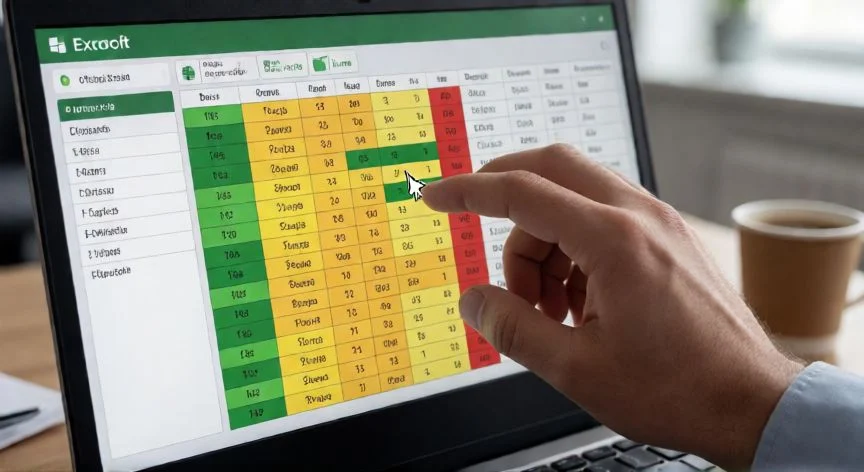
en excel sumar celdas de un color, Hoja de cálculo con celdas coloreadas y menú de filtro por color abierto
ofimatica ·#8576 ·Lectura 6 min. · Redactor: Gonzalo E.Garcia

📊 Sumar celdas por color en Excel

Respuesta corta
Verificado
Redactado por Humanos!

El filtro por color con SUBTOTAL es el único método sin macros que reconoce el formato condicional.

01

Mis trucos para sumar celdas de un color en Excel (sin dolor de cabeza)

Lo primero que hay que entender es por qué no existe una fórmula mágica tipo SUMAR.SI que funcione con colores. El color en Excel es una propiedad de presentación, un formato, no un dato almacenado en la celda. Por eso la aplicación no lo trata como algo consultable desde una fórmula estándar. Sin embargo, marcar filas en azul, rojo o verde se ha convertido en una costumbre tan arraigada que la pregunta aparece cada semana en foros, tutoriales y consultas internas.


En mis años dedicados a la ofimática, he comprobado que el método de ordenar por color es el más rápido cuando solo necesitas un total puntual. Desde Excel 2007 puedes ordenar una columna por color: añades un filtro, pulsas en la flecha del encabezado y eliges «Ordenar por color». Las celdas azules suben arriba y luego aplicas =SUMA(B2:B4) sobre el bloque resultante. Cero código, cero configuración.


Pero si el archivo cambia y quieres que el resultado se actualice al filtrar, la combinación ganadora es SUBTOTAL + filtro por color. En una celda aparte escribes:


FunciónCódigoQué hace
Suma visible=SUBTOTAL(9;B2:B100)Suma solo filas visibles tras el filtro
Contar visible=SUBTOTAL(3;B2:B100)Cuenta filas visibles del color filtrado
Suma sin ocultas manuales=SUBTOTAL(109;F2:F16)Excluye filas ocultas a mano además de filtradas
Contar sin ocultas manuales=SUBTOTAL(102;F2:F16)Igual pero contando valores numéricos

Activas el filtro con Ctrl + Mayús + L, pulsas la flecha de la columna, eliges «Filtrar por color» y seleccionas el tono. El valor de SUBTOTAL cambia en tiempo real. Para otro color solo cambias el filtro. Aquí está la clave que muchos pasan por alto: el filtro por color sí detecta el formato condicional, algo que las funciones VBA estándar no logran. Así que si tus celdas se pintan solas por una regla, este método es el único viable sin macros.


Cuando estoy revisando un informe y necesito una cifra rápida sin escribir nada, recurro al diálogo Buscar. Selección de rango, Ctrl + B, pestaña «Opciones», luego «Formato» → «Elegir formato de celda», pulsas sobre una celda del color buscado, «Buscar todos» y Ctrl + E para seleccionar todo. Al cerrar la ventana, la barra de estado inferior te muestra suma, promedio y recuento al instante. Eso sí, el número no queda en ninguna celda, así que sirve para verificar, no para construir un informe.


Cuando gestiono hojas de cálculo para mis proyectos web y tengo que cruzar totales con otros cálculos, siempre termino descartando el truco de Buscar y yendo al filtro con SUBTOTAL. La ventaja es que el valor vive en una celda real, se puede referenciar desde otras fórmulas y no depende de que nadie abra un cuadro de diálogo.


La limitación práctica del filtro es que actúa sobre una columna concreta. Las celdas coloreadas deben estar en la misma columna de la tabla. Y para que funcione con formato condicional, el color debe haberse aplicado mediante la regla de formato, no manualmente. Son matices que conviene tener claros antes de lanzarse a programar.

“Guarda siempre el archivo como .xlsm; si se abre como .xlsx, la fórmula VBA devuelve #¿NOMBRE?.”

Dato clave
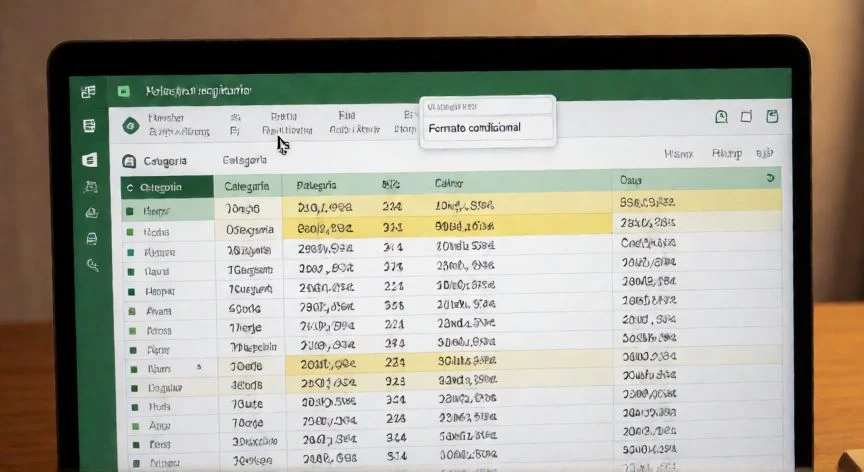
en excel sumar celdas de un color, Editor VBA de Excel con código personalizado y nota adhesiva de recálculo
Imagen

Editor VBA de Excel con código personalizado y nota adhesiva de recálculo

02

Del filtro rápido al código VBA: cómo lo resuelvo según el caso

Cuando he tenido que entregar plantillas a compañeros que no saben programar, la función VBA personalizada es la vía para dejar el resultado en una celda. Se abre el editor con Alt + F11, «Insertar» → «Módulo», y se pega algo como esto:


PasoAcción
1Alt + F11 → Insertar → Módulo
2Pegar la función SumarColor o ContarColor
3Guardar como .xlsm (habilitado para macros)
4Usar en hoja: =SumarColor(E2;B2:B100)

La lógica es sencilla: recorre cada celda del rango, compara Interior.Color con el de una celda de referencia, y si coincide y el contenido es numérico, acumula. El uso es directo: =SumarColor(E2;B2:B100), donde E2 porta el color que quieres sumar. Para otro tono cambias la celda de referencia o la pintas distinto.


En mis proyectos de comercio electrónico, donde manejo hojas con cientos de líneas categorizadas por color, siempre configuro el recálculo con Application.Volatile dentro de la función, pero aun así hay que pulsar F9 o Ctrl + Alt + F9 cuando cambia un color. Excel no recalcula automáticamente por un cambio de formato. Es una fricción constante que muchos usuarios no entienden a primera vista.


Las tres limitaciones que más errores generan son estas:


  • No se actualiza sola al cambiar un color. F9 obligatorio si la única variación fue el relleno.
  • No reconoce formato condicional. La propiedad Interior.Color solo lee el relleno manual. La propiedad DisplayFormat que sí detecta el condicional no funciona dentro de una User Defined Function; solo desde una macro tipo Sub.
  • Depende de macros activadas. Si el libro se guarda como .xlsx o se abre con macros deshabilitadas, aparece #¿NOMBRE?.

Y hay un error clásico: copiar la definición de la función directamente en una celda de la hoja. Eso provoca el aviso «Hay un problema con esta fórmula». El código VBA va en el módulo del editor, punto. En la hoja solo se escribe la llamada.


Para colores de fase fuente (el texto coloreado) existe una variante que compara Font.Color en lugar de Interior.Color, con argumentos para elegir «SUM» o «COUNT». Se invoca como =ProcessByFontColor($B$2:$E$12,G2,"SUM"). En Excel Negocios la comercializan bajo nombres más descriptivos: Sumarcolor_Fondo y Sumarcolor_Fuente.


Ahora bien, si el color viene del formato condicional, mi recomendación directa es no sumar por color. Si una celda se pinta de rojo porque la cartera está vencida, basta con escribir =SUMAR.SI($C$2:$C$100;"Vencido";$B$2:$B$100) sobre la columna de estado. El cálculo se actualiza solo, no necesita macros, funciona en cualquier versión y el color puede seguir aplicándose con formato condicional a partir de esa columna auxiliar. Es la vía más limpia.


Para quienes quieren evitar todo código, Kutools para Excel ofrece «Contar por color»: seleccionas rango, eliges fondo o fuente, estándar o condicional, y genera un informe exportable. Va más lejos que las funciones VBA estándar porque sí maneja formato condicional. La contrapartida es que es una herramienta de pago con periodo de prueba, no una capacidad nativa.


Y si necesitas el cálculo por formato condicional en VBA sin función de hoja, existe la macro tipo Sub SumCountByConditionalFormat que usa DisplayFormat.Interior.color. Recorre el rango, compara y muestra resultado en un cuadro de mensajes al pulsar F5. Pero el número aparece en una ventana emergente, no en una celda, así que no puedes encadenarlo con otras fórmulas.

Conclusión:

¿en excel sumar celdas de un color?

Elegir el método correcto depende de dos cosas: de dónde viene el color y dónde quieres que quede el resultado. Si lo aplicaste tú a mano y necesitas la cifra en una celda referenciable, la función VBA cumple, asumiendo el .xlsm y el F9 manual. Si el color lo pinta una regla de formato condicional, olvídate de Interior.Color y usa SUMAR.SI sobre la condición que genera ese color, o filtra con SUBTOTAL. Y si solo quieres un número rápido para comprobar que cuadran las cuentas, Buscar con Ctrl + E te lo da en la barra de estado sin escribir una sola línea. Yo siempre intento primero la vía más simple, porque un truco que nadie entiende no es un truco, es una bomba de relojería para el compañero que hereda el archivo.

Fuentes: 1º Exceltotal.com, 2º Gerencie.com, 3º ExtendOffice.com, 4º ExcelNegocios.com
IMAGEN1-AUTOR:Nexuscurioso|Licencia:Todos los derechos reservados|Url: ---
IMAGEN2-AUTOR:Nexuscurioso|Licencia:Todos los derechos reservados|Url: ---
Redacción: Gonzalo E.Garcia · Actualizado en: 09/11/2026
Valoración para Respuesta Valoración para Respuesta Valoración para Respuesta Valoración para Respuesta Valoración para Respuesta Valoración para Respuesta Valoración para Respuesta Valoración para Respuesta Valoración para Respuesta Valoración para Respuesta
4.4 / 5 · 50 valoraciones Valorar

¿Tienes algo que aportar? Envíanos tu respuesta

Mi método infalible para que una celda cambie de color solo en Excel Mi método infalible para que una celda cambie de color solo en Excel Mi método para que Excel pinte las celdas según lo que contienen Mi método para que Excel pinte las celdas según lo que contienen
¿Quieres ver más respuestas sobre en excel sumar celdas de un color?