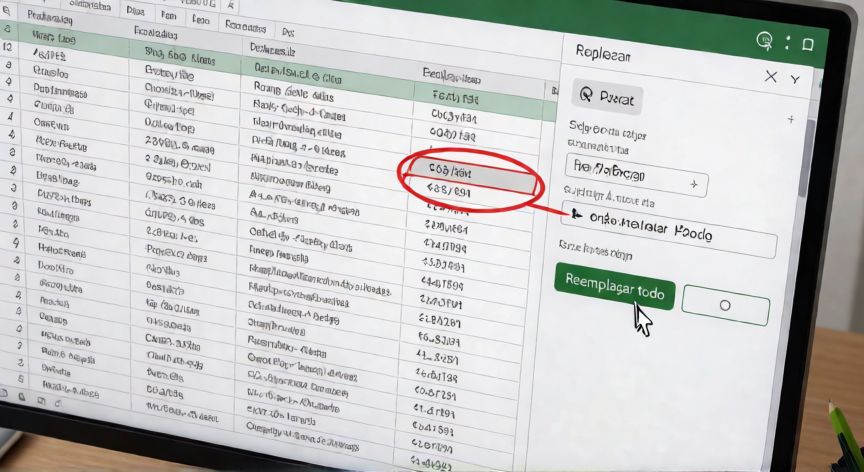
Cómo usar la función Reemplazar en Excel paso a paso
La función Reemplazar en Excel es una de las herramientas más potentes y utilizadas para modificar contenido masivamente en una hoja de cálculo. Permite sustituir un texto, número o carácter específico por otro en toda la hoja, en un rango seleccionado o en celdas concretas, ahorrando horas de edición manual.
Para acceder a la herramienta de reemplazo, puedes usar el atajo de teclado Ctrl + H (en Windows) o Cmd + H (en Mac). También se encuentra en la pestaña Inicio, dentro del grupo Edición, donde verás el botón Reemplazar junto a la opción Buscar. Al pulsarlo se abrirá un cuadro de diálogo con varias pestañas y campos.
El cuadro de diálogo de Reemplazar contiene principalmente dos campos: Buscar, donde introduces el texto o valor que quieres sustituir, y Reemplazar con, donde escribes el nuevo texto que tomará su lugar. Si dejas el campo 'Reemplazar con' vacío, Excel eliminará el texto buscado en lugar de sustituirlo.
A continuación, tienes las tres opciones de acción que puedes elegir:
| Opción | Función |
|---|---|
| Reemplazar | Sustituye solo la celda seleccionada en el momento |
| Reemplazar todo | Sustituye todas las coincidencias del rango seleccionado o de toda la hoja |
| Cancelar | Cierra el cuadro sin hacer cambios |
Un punto crucial es el rango de búsqueda. Antes de ejecutar el reemplazo, asegúrate de seleccionar el área donde quieres aplicar la sustitución. Si no seleccionas nada, Excel operará sobre toda la hoja activa. También puedes restringir la búsqueda a celdas enteras, valores, fórmulas o comentarios mediante la pestaña Opciones dentro del diálogo.
Dentro de Opciones avanzadas encontrarás controles muy útiles: Distinción entre mayúsculas y minúsculas (para que 'Casa' no coincida con 'casa'), Coincidir la longitud total de la celda (para evitar sustituir parte de una palabra), y Buscar en: Valores / Fórmulas / Comentarios.
Excel también permite el uso de caracteres comodín en el campo Buscar. El asterisco (*) representa cualquier secuencia de caracteres y el signo interrogativo (?) representa un solo carácter. Por ejemplo, si buscas 'a?o' sustituirá 'ano', 'aro', 'asó', pero no 'año' ni 'abanio'.
Para hacer un reemplazo más preciso, puedes activar la casilla Usar expresiones regulares (disponible en algunas versiones) para patrones avanzados, aunque en Excel de escritorio la opción más robusta sigue siendo el comodín. Si trabajas con datos numéricos, recuerda que Excel distingue entre el número 1 y el texto '1'; la opción 'Coincidir la longitud total de la celda' es clave aquí.
Un error común es intentar reemplazar contenido que está incrustado dentro de una fórmula. Por defecto, la opción 'Reemplazar' no modifica fórmulas. Para hacerlo, debes ir a Opciones y seleccionar 'Fórmulas' en el desplegable de 'Buscar en'. Ten cuidado, ya que un cambio de referencia puede romper referencias relativas.
Dejar el campo 'Reemplazar con' vacío elimina todo el texto buscado en lugar de sustituirlo.
Dato clave