Qué es concatenar en Excel: guía completa de funciones para unir texto
Concatenar en Excel significa unir o combinar el contenido de dos o más celdas en una sola celda, de modo que los textos aparezcan juntos como si fueran una única cadena. El término proviene del latín concatenare, que literalmente significa "atar con una cadena", y en el ámbito informático se refiere a la operación de encadenar secuencias de caracteres.
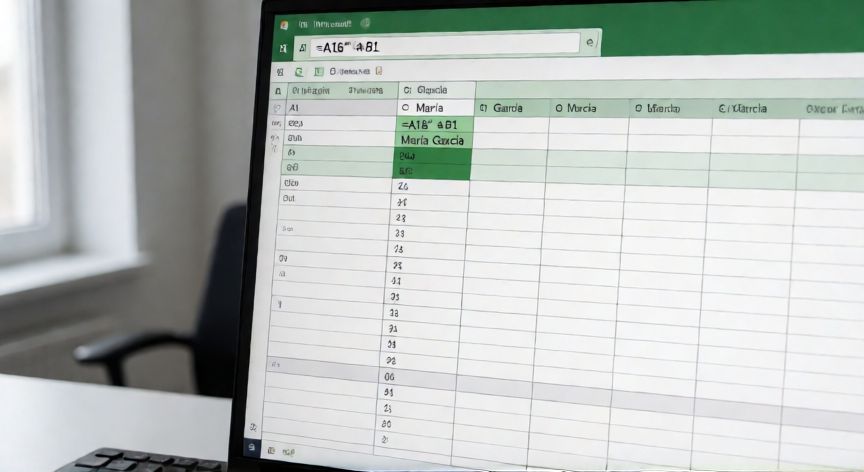
Imagina que en la celda A1 tienes "María" y en la celda B1 tienes "García". Si quieres mostrar el nombre completo en otra celda, necesitas concatenar ambos valores. El resultado sería "María García", incluyendo el espacio entre ambos nombres que tú decides añadir manualmente dentro de la fórmula.
Excel ofrece tres formas principales de concatenar texto:
| Método | Sintaxis | Ejemplo |
|---|---|---|
| Operador & | =A1 & " " & B1 | =A1&" "&B1 |
| CONCATENAR (antigua) | =CONCATENAR(A1," ",B1) | =CONCATENAR(A1," ",B1) |
| CONCAT (moderna) | =CONCAT(A1,B1) | =CONCAT(A1,B1) |
El operador & (ampersand o comercial) es la forma más rápida y visual. Se coloca entre los valores que quieres unir. Si necesitas un espacio, una coma o cualquier separador, simplemente lo incluyes entre comillas dobles dentro de la fórmula. Por ejemplo: =A1 & ", " & B1 produciría "María, García".
La función CONCATENAR fue la opción clásica disponible desde las primeras versiones de Excel. Sigue funcionando en todas las versiones, pero Microsoft la ha marcado como legada. Acepta hasta 255 argumentos separados por comas (o puntos y coma según la configuración regional). Su sintaxis es: =CONCATENAR(texto1, [texto2], ...).
La función CONCAT, introducida en Excel 365 y Excel 2019, es la sucesora moderna. A diferencia de CONCATENAR, acepta rangos enteros (por ejemplo =CONCAT(A1:A10)) y un número ilimitado de argumentos. También incluye la función auxiliar TEXTJOIN, que permite especificar un separador fijo y decidir si se ignoran los valores vacíos: =TEXTJOIN(" ", TRUE, A1:B1).
Un caso práctico muy común es la generación de correos electrónicos automáticos. Si en A1 tienes el nombre, en B1 los apellidos y en C1 el dominio, puedes construir un email con: =A1 & "." & B1 & "@" & C1. Esto resulta extremadamente útil en plantillas de correspondencia y en la preparación de listas para envíos masivos.
Es importante recordar que al concatenar números, Excel los convierte a texto automáticamente. Si quieres controlar el formato (por ejemplo, mostrar decimales o ceros a la izquierda), debes usar la función TEXTO() (o TEXT en inglés) antes de concatenar: =TEXTO(A1,"00.00") & B1.
TEXTJOIN(separador, ignorar_vacíos, rango) es la función más potente para unir textos con un delimitador fijo y omisión de celdas vacías.
Dato clave