Instagram

Mi guía para entender de una vez la diferencia entre fila y columna en Excel
Cualquier hoja de Excel, desde la más sencilla lista de la compra hasta el informe corporativo más complejo, se construye sobre una cuadrícula elemental donde se cruzan dos estructuras fundamentales: las filas y las columnas. De esa intersección nacen las celdas, la unidad mínima con la que trabajamos cada día. Y es que cada celda ocupa una posición única precisamente porque está definida por la columna a la que pertenece y por la fila a la que pertenece. Sin filas y sin columnas, no hay hoja de cálculo, solo una pila desordenada de números.
Llevo tantos años abriendo hojas de cálculo para organizar datos en mis proyectos que, cuando alguien me pregunta qué es una fila o una columna, siento una pequeña nostalgia. Recuerdo las primeras veces que perdía la orientación entre lo horizontal y lo vertical, y cómo un simple error al seleccionar me obligaba a rehacer media jornada de trabajo.
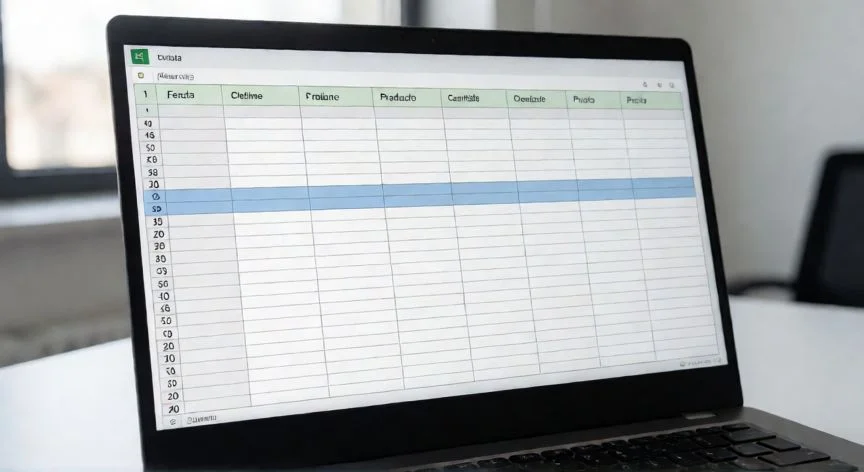
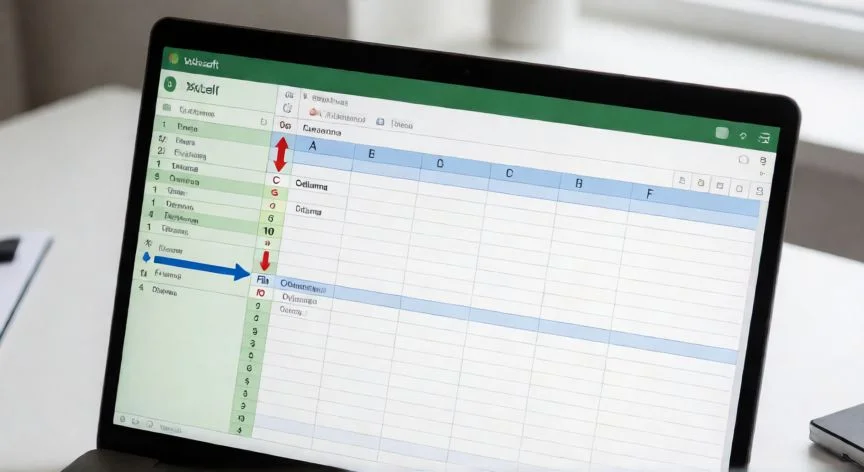
Una fila es una hilera horizontal de celdas que cruza la hoja de izquierda a derecha. Su identidad la marca un número, y ese número lo ves en el margen izquierdo de la ventana, en el encabezado de fila. Las celdas dentro de una misma fila están separadas entre sí por las columnas, de modo que la fila funciona como una banda continua que atraviesa todas las columnas disponibles.
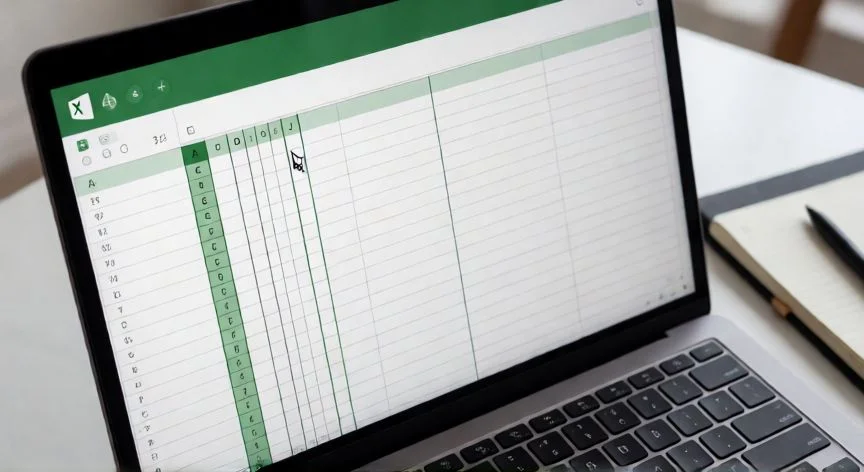
Una columna es el equivalente exacto a la fila, pero girada noventa grados: es una hilera vertical de celdas que baja de arriba abajo. Las columnas se identifican con letras del alfabeto anglosajón, empezando por la A, y esas letras aparecen en la parte superior de la hoja, en el encabezado de columna. Esa diferencia de orientación y de sistema de nomenclatura es, en el fondo, lo único que distingue una estructura de la otra.
La convención de nombres de las columnas tiene su miga, porque no es tan directa como el alfabeto sugiere. Una vez llegas a la columna Z, Excel empieza a combinar dos letras: AA, AB, AC, AD, y así sucesivamente. Al agotar la serie AZ, cambia la primera letra y sigue con BA, BB, BC, hasta BZ, repitiendo el mecanismo. Esta lógica de doble e incluso triple letra permite alcanzar la última columna de la hoja, denominada XFD. Las filas, en cambio, se nombran con números consecutivos que arrancan en el 1 y suben hasta el máximo de la hoja.
En cuanto a capacidad, las versiones modernas de Excel admiten 16.384 columnas y 1.048.576 filas por hoja. Si multiplicas ambas cifras, una sola hoja puede albergar más de 17 mil millones de celdas, un espacio que cubre prácticamente cualquier necesidad de registro. Eso sí, no siempre fue así: en las versiones anteriores a Excel 2007 una hoja solo admitía 256 columnas y 65.536 filas, un límite que se quedaba corto en cuanto el volumen de datos crecía.
A mi forma de verlo, ese salto de capacidad en 2007 fue uno de los cambios más silenciosamente importantes de la ofimática. De repente, tablas enormes que antes tenías que partir en varios archivos por limitación técnica, cabían en una sola hoja sin más trucos ni macros absurdas.
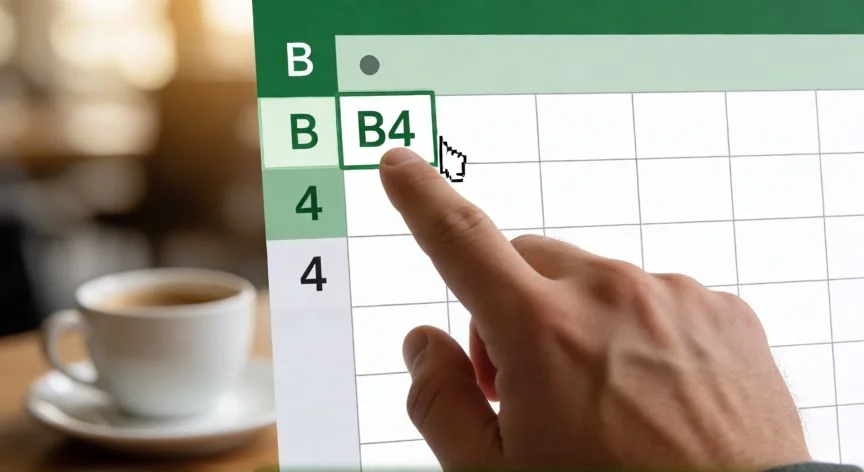
La dirección de una celda se forma escribiendo primero la letra de la columna y luego el número de fila, funcionando como unas coordenadas. Así, D7 es la celda que está bajo la columna D y en la fila 7; F5 es la que se encuentra en la columna F, fila 5. En la jerga de Excel no hablamos de coordenadas, sino de dirección de celda, y esa dirección se puede consultar en todo momento en el cuadro de nombres, situado a la izquierda de la barra de fórmulas.
Esa posibilidad de referirse a una celda concreta mediante su dirección es lo que convierte una simple tabla en una verdadera hoja de cálculo, porque permite usar esas referencias dentro de fórmulas. Sin esa nomenclatura, no existirían las funciones ni los cálculos automáticos que hacen de Excel una herramienta de trabajo y no un bloc de notas bonito.
Para seleccionar una fila completa basta con hacer clic sobre su número en el encabezado; para una columna completa, se hace clic sobre su letra. Desde el teclado, Mayús + barra espaciadora selecciona la fila entera de la celda activa, y Ctrl + barra espaciadora selecciona la columna entera.
“La dirección de celda se escribe SIEMPRE con letra primero: D7 es columna D, fila 7. Nunca al revés.”
Dato clave