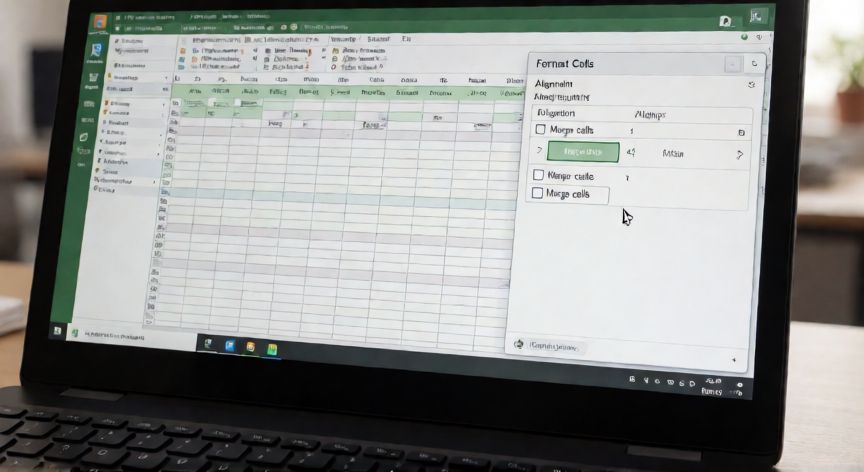
No se pueden combinar celdas en Excel: causas y soluciones
Cuando intentas seleccionar varias celdas y hacer clic en Combinar y centrar (o usar el atajo Ctrl+Shift+) y el botón aparece grisado o inactivo, puede frustrar mucho, sobre todo si necesitas crear encabezados para un informe. La buena noticia es que casi siempre se trata de un solo factor bloqueante que puedes identificar y eliminar en menos de un minuto. La causa más frecuente es que la hoja está protegida. Si alguien configuró una protección (aunque sea sin contraseña), Excel desactiva automáticamente todas las acciones de edición, incluida la combinación de celdas. Para comprobarlo ve a la pestaña Revisar y mira si aparece el botón Quitar protección de hoja. Si está ahí, haz clic, introduce la contraseña si la hay, y vuelve a intentar combinar. Otro motivo muy común es que las celdas pertenecen a una tabla estructurada (las que creas con Ctrl+T o Insertar → Tabla). Las tablas en Excel tienen restricciones internas: no permiten cambiar el alto/fijo de filas ni combinar celdas dentro de su rango. Si tu rango seleccionado cae dentro de una tabla, selecciona las celdas justo debajo o fuera del rango de la tabla y prueba de nuevo. Alternativamente, puedes convertir la tabla en rango (Diseño de tabla → Convierta la tabla en rango) y luego combinar. También ocurre cuando el archivo está abierto en modo solo lectura o en modo de compatibilidad (lo sabrás por el asterisco * junto al nombre del archivo en la barra de título). En ese caso, guarda el archivo en formato .xlsx nativo y asegúrate de que no esté marcado como solo lectura en las propiedades del archivo en el Explorador de Windows. Un caso que mucha gente pasa por alto: si has seleccionado celdas que están en diferentes hojas o en un grupo de hojas activadas, la opción se desactiva. Asegúrate de que solo tienes una hoja activa (desactiva el agrupamiento haciendo clic derecho en cualquier pestaña de hoja y eligiendo Desagrupar hojas). Existe también la posibilidad de que estés usando un libro compartido (función de compatibilidad con versiones antiguas). Los libros compartidos restringen ciertas operaciones. Ve a Revisar → Compartir libro y desactiva el modo compartido antes de intentar combinar. Si usas Excel Online en el navegador, la función de combinar celdas está limitada o deshabilitada en la versión web. Abre el archivo en la aplicación de escritorio de Excel para tener acceso completo a la herramienta. Por último, aunque parezca obvio, verifica que hayas seleccionado más de una celda. Si solo tienes una celda seleccionada, el botón no se activa porque no hay rango que combinar. Selecciona al menos dos celdas contiguas (una fila o una columna, o un bloque rectangular) y la opción debería reaparecer de inmediato.
Si las celdas están dentro de una tabla estructurada (Ctrl+T), Excel bloquea la combinación. Convierte la tabla en rango con: Diseño de tabla → Convierta la tabla en rango.
Dato clave