Cómo hacer que aparezca la barra de fórmulas en Excel
Si al abrir Microsoft Excel notas que la barra de fórmulas ha desaparecido, no te preocupes: se trata de un problema muy común y, en la inmensa mayoría de los casos, tiene una solución rápida y sencilla. La barra de fórmulas es esa franja situada entre la fila de nombres (donde aparece A1, B1, etc.) y la cuadrícula de celdas, y permite visualizar y editar directamente el contenido o la fórmula de la celda seleccionada. Su ausencia puede deberse a un clic accidental, a una configuración modificada o, en casos más raros, a un problema con la ventana o el archivo de personalización de Excel.
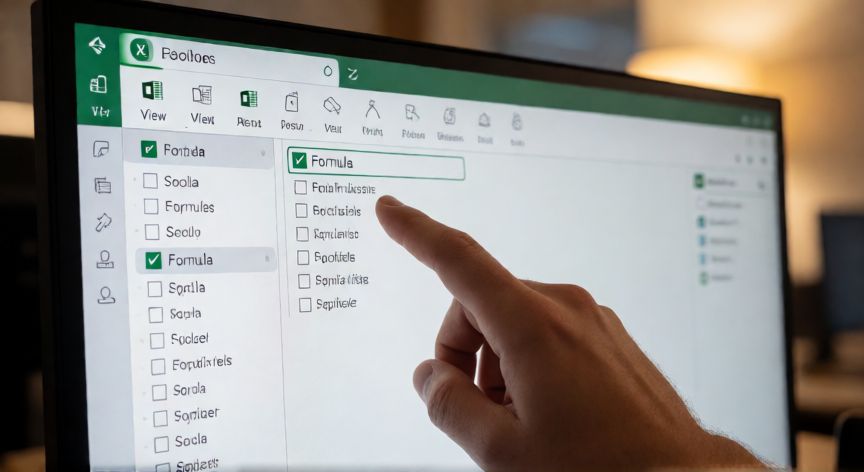
La causa más frecuente es que alguien (tú mismo o un compañero) haya desmarcado la opción de visualización. Para solucionarlo, ve al menú Vista en la cinta de opciones y busca la casilla Barra de fórmulas. Si aparece desmarcada, haz clic sobre ella y la barra se restablecerá al instante en su posición habitual.
En versiones más antiguas de Excel (2007, 2010), el camino es ligeramente distinto: accede a la pestaña Vista dentro del grupo Pantalla de hoja de cálculo y activa la casilla Barra de fórmulas. En Excel 2003, se encuentra bajo Vista → Barra de fórmulas en el menú clásico.
Otra causa posible es que la barra de fórmulas esté oculta detrás de otra ventana o que la ventana de Excel no esté maximizada. Prueba a hacer clic en Vista → Más zoom y ajusta el tamaño, o simplemente maximiza la ventana con el botón de esquina superior derecha. A veces, un simple redimensionado hace que la barra reaparezca.
Si el problema persiste, es probable que el archivo personal de Excel (Excel12.xlb / Excel15.xlb / Excel16.xlb) esté dañado. Puedes renunciar a los cambios guardados en ese archivo: cierra Excel, navega a la carpeta Documentos → Archivos de Excel Personalizados, renombra el archivo .xlb (por ejemplo, a Excel15.xlb.bak) y vuelve a abrir Excel. El programa generará un nuevo archivo limpio y la barra debería aparecer.
También es útil comprobar que no tengas activada la modificación de barras de forma accidental. En la pestaña Vista, asegúrate de que no exista un grupo de barras personalizado que haya desplazado la barra de fórmulas fuera de la zona visible. Si lo hay, desactívalo con Modo de modificación → Desactivar modificación de barras.
Un truco menos conocido: a veces la barra de fórmulas se oculta porque la ventana de la hoja de cálculo está en modo de diseño de formulario. Si ves el botón Diseño de formulario activo en la pestaña Desarrollador, desactívalo. En ese modo, Excel oculta controles de edición, incluida la barra de fórmulas.
En entornos corporativos con políticas de grupo (GPO) o macros VBA que manipulan la interfaz, es posible que se haya forzado la ocultación. Si trabajas en una empresa, consulta con el departamento de sistemas para verificar que no exista una directiva que deshabilite la barra de fórmulas a nivel de equipo.
Como último recurso, antes de reinstalar, ejecuta la reparación de Microsoft Office: ve a Configuración → Aplicaciones → Microsoft Office → Modificar → Reparación rápida. Esto restaura los componentes de la interfaz sin borrar tus archivos de trabajo.
Si nada funciona, renombra tu archivo Excel15.xlb en Documentos\Archivos de Excel Personalizados y abre Excel: se generará uno nuevo y la barra reaparecerá.
Dato clave