Segmentación de datos en Excel: cómo filtrar en rangos y tablas
La segmentación de datos, conocida en inglés como slicer, es una de las herramientas más potentes de Excel para filtrar información de forma visual e intuitiva. Sin embargo, es fundamental entender una distinción clave: las segmentaciones no funcionan directamente sobre rangos simples, sino que requieren que los datos estén estructurados como una Tabla (creada con Ctrl+T) o como una Tabla Dinámica. Esto significa que, aunque tu información esté en un rango A1:D100, no podrás insertar una segmentación hasta que conviertas ese rango en tabla.
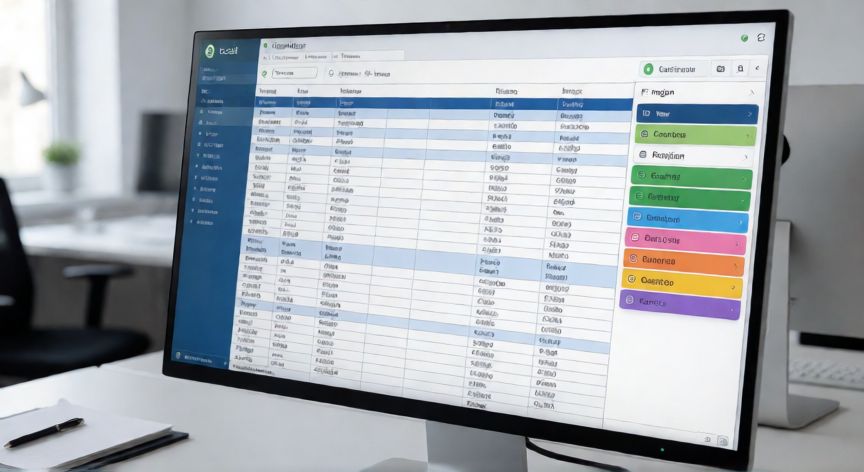
Para convertir un rango en tabla, selecciona las celdas que contienen tus datos y pulsa Ctrl + T (en Excel para Windows) o Cmd + T (en Mac). Asegúrate de marcar la opción 'La tabla tiene encabezados' si tu primera fila contiene nombres de columnas. Una vez creada la tabla, se activará automáticamente la pestaña Diseño de tabla y, muy importante, la pestaña Insertar mostrará el botón Segmentaciones.
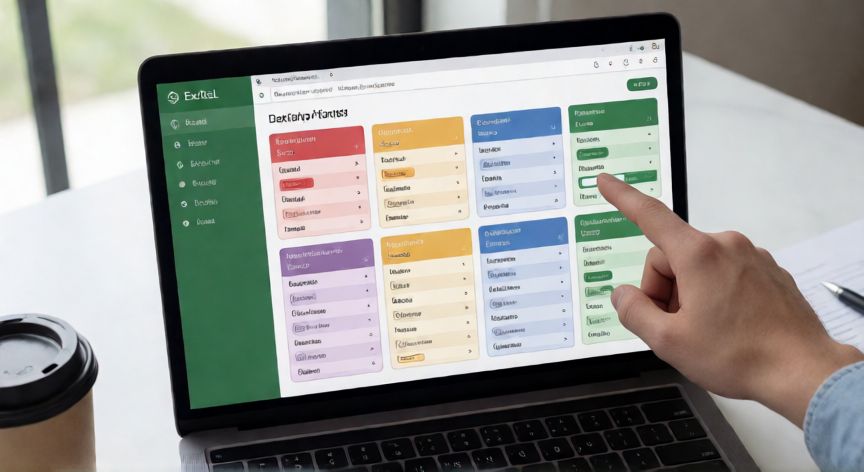
Una vez que tienes tu tabla, ve a la pestaña Insertar y haz clic en Segmentaciones. Se abrirá un panel donde podrás seleccionar una o varias columnas de la tabla. Cada segmento que elijas aparecerá en la hoja de cálculo como un recuadro con botones que representan los valores únicos de esa columna. Al hacer clic en un botón, Excel filtra la tabla mostrando solo las filas correspondientes. Puedes seleccionar varios valores simultáneamente manteniendo pulsada la tecla Ctrl.
Un aspecto muy importante es que las segmentaciones se vinculan automáticamente a todas las tablas y tablas dinámicas conectadas en el mismo libro de trabajo. Esto significa que si tienes una tabla filtrada por la segmentación 'Región' y otra tabla dinámica vinculada a esos mismos datos, ambas se actualizarán al mismo tiempo. Para gestionar estas conexiones, haz clic derecho sobre la segmentación y selecciona Propiedades de segmentación.
En cuanto a los rangos simples, la realidad es que Excel no permite insertar segmentaciones directamente sobre ellos. Si intentas seleccionar un rango y buscar el botón de segmentación, este aparecerá deshabilitado en gris. La única forma de trabajar con segmentaciones sobre datos que originalmente eran un rango es convertirlos previamente en tabla. Esto tiene una ventaja adicional: las tablas en Excel tienen un comportamiento dinámico, es decir, si insertas filas nuevas al final del rango, estas se incorporan automáticamente a la tabla y a los filtros.
Es útil conocer las diferencias prácticas entre filtrar en una tabla con segmentación versus filtrar en un rango con el filtro automático (la flecha de encabezado):
| Característica | Tabla con segmentación | Rango con filtro automático |
|---|---|---|
| Visualización | Botones grandes y visuales | Menú desplegable pequeño |
| Filtro múltiple | Sí, con Ctrl+clic | Sí, marcando casillas |
| Vinculación entre hojas | Sí, automática | No |
| Filtro por texto/fecha | Limitado | Más opciones avanzadas |
| Conexión a tablas dinámicas | Sí | No |
Si necesitas filtrar un rango simple sin convertirlo en tabla, las alternativas son: usar el filtro automático (Datos > Filtro), crear una Tabla Dinámica a partir del rango (que sí admite segmentaciones), o simplemente convertir el rango en tabla. En la mayoría de los casos, convertir a tabla es la mejor opción porque además de habilitar las segmentaciones, te da formato condicional automático, referencias estructuradas en fórmulas y expansión dinámica.
Un truco avanzado: puedes crear múltiples segmentaciones sobre las mismas columnas de una tabla y colocarlas en diferentes hojas o en el mismo lienzo. Esto resulta muy útil en paneles de control (dashboards) donde quieres ofrecer al usuario varias formas de interactuar con los datos. Recuerda que cada segmentación se puede redimensionar, mover y personalizar en su color y tamaño de fuente.
Finalmente, ten en cuenta que las segmentaciones también funcionan con tablas dinámicas, y en ese contexto son aún más potentes porque puedes filtrar por múltiples niveles jerárquicos. Para insertar una segmentación sobre una tabla dinámica, haz clic en cualquier celda de la misma y ve a Insertar > Segmentaciones. El comportamiento es idéntico al de las tablas, pero aquí además puedes usar la opción Vincular para conectar la segmentación a varias tablas dinámicas a la vez.
Una segmentación filtra automáticamente todas las tablas y tablas dinámicas vinculadas en el libro de trabajo, no solo la tabla donde fue creada.
Dato clave