Columnas con números en Excel: cómo devolver las letras A, B, C
Si al abrir tu hoja de cálculo de Excel te das cuenta de que las columnas muestran números (1, 2, 3…) en la parte superior en lugar de las habituales letras (A, B, C…), no te alarmes: se trata de un ajuste visual que se ha desactivado sin querer y se corrige en menos de diez segundos.
Este comportamiento ocurre porque Excel tiene una opción llamada Encabezados de filas y columnas (en inglés, *Row and Column Headers*). Cuando esa casilla se marca o desmarca, la barra superior cambia entre letras y cifras. No hay pérdida de datos ni daño en la hoja: es puramente una cuestión de presentación.
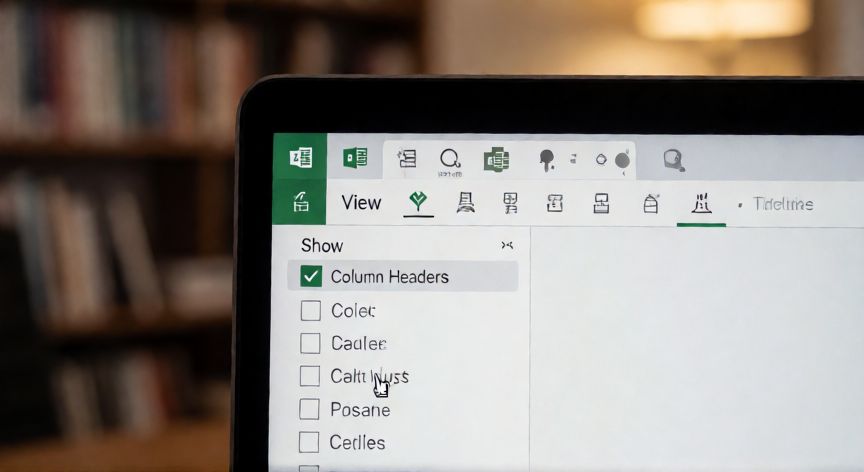
La forma más rápida de solucionarlo es a través de la pestaña Vista en la cinta de opciones. Al entrar allí, en el grupo Mostrar (o *Show*), verás varias casillas de verificación. Busca la que diga Encabezados de columna y asegúrate de que tenga la marca de verificación activa. En un solo clic, los números desaparecen y vuelven las letras.
Si usas una versión antigua de Excel (2003 o anterior), el camino es: menú Vista → Encabezados. Al pulsar esa opción se alternan entre mostrar/ocultar los encabezados de ambas dimensiones a la vez.
Otra vía igualmente válida es el atajo de teclado: pulsa Alt + W (abre la pestaña Vista) y luego C (Encabezados de columna). En un par de teclas tienes el problema resuelto sin mover el ratón.
Es importante distinguir este caso de otro más confuso: que las celdas dentro de la hoja muestren números en formato científico (1,23E+15) o que una columna completa se convierta a texto. Ese es un problema de formato de celda, no de encabezados, y se resuelve con Formato de celdas → Número. Aquí hablamos exclusivamente de la barra superior.
Si el problema persiste tras activar la opción, comprueba que no tengas activado el modo Planilla (en Excel Online o en algunas vistas reducidas) y que tu archivo no esté en modo de compatibilidad con una versión muy antigua que pueda forzar esa visualización.
Por último, si trabajas en equipo y notas que a un compañero le aparecen números mientras a ti te salen letras, simplemente que cada uno ajuste su propia vista: el cambio de encabezados es local al usuario y no se guarda dentro del archivo .xlsx, por lo que no afecta a los demás.
Con estos pasos sencillos recuperarás en segundos la apariencia clásica de la cuadrícula con sus letras A, B, C… en la cabecera de cada columna y podrás seguir trabajando sin distracciones visuales.
Atajo rápido: Alt + W + C (Windows) alterna la visibilidad de los encabezados de columna.
Dato clave