Error de activación de productos en Excel: cómo solucionarlo
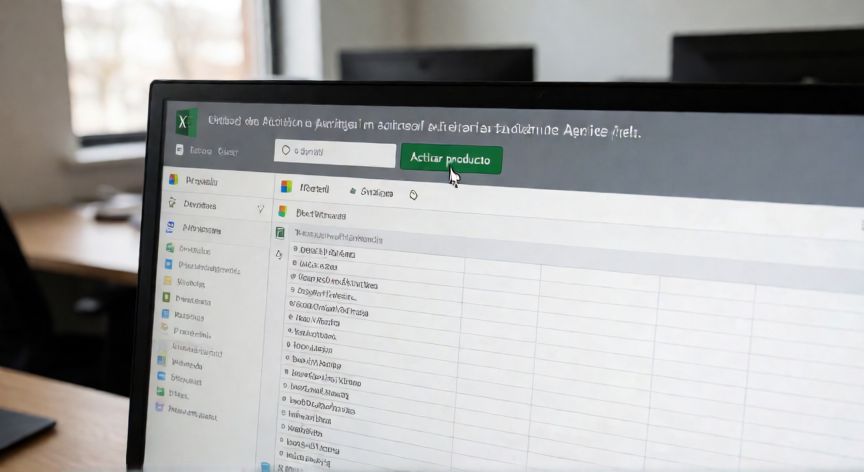
Cuando Excel muestra un mensaje de error de activación de productos, generalmente aparece una franja gris superior con el texto "Activar producto" o un aviso de que la licencia no es válida. Este problema puede originarse por múltiples causas, desde una simple desconexión de internet hasta un conflicto en la cuenta de Microsoft asociada a la instalación. La primera causa más frecuente es la conexión a internet. Microsoft Office necesita validar la licencia en sus servidores al menos una vez cada 30 días. Si tu equipo lleva mucho tiempo sin conexión, el mensaje de activación volverá a aparecer. Comprueba que tienes acceso a la red y que no hay un cortafuegos o proxy corporativo bloqueando la comunicación con los servidores de Microsoft. Otra causa habitual es un cambio de hardware. Si has cambiado la placa base, el disco duro o el procesador de tu PC, Windows puede considerar que es un equipo nuevo y exigir reactivar la licencia. En ese caso, necesitarás iniciar sesión con la misma cuenta de Microsoft que usaste originalmente para activar Office. Si usas una suscripción Microsoft 365, verifica que el plan no ha caducado. Inicia sesión en account.microsoft.com y revisa el estado de tu suscripción. Un plan vencido desactiva automáticamente todos los productos de la suite. | Causa posible | Síntoma | Solución rápida | |---|---|---| | Sin internet | Franja gris "Activar" | Conectar y reactivar | | Suscripción vencida | "Suscripción finalizada" | Renovar en microsoft.com | | Cambio de hardware | "Activación no válida" | Iniciar sesión con cuenta original | | Instalación corrupta | Código de error 0x80370102 | Reparar Office | En el caso de tener una licencia perpetua (Office 2019, 2021, etc.), asegúrate de que la clave de producto de 25 caracteres es correcta. Ve a Archivo > Cuenta > Cambiar clave de producto e introduce la clave manualmente si el sistema no la reconoce. Un conflicto entre múltiples versiones de Office instaladas simultáneamente también genera errores de activación. Si tienes Office 2016 y Office 365 en el mismo PC, desinstala una de ellas desde el Panel de Control. Si el problema persiste, ejecuta la reparación en línea: ve a Configuración > Aplicaciones > Microsoft Office > Cambiar > Reparación en línea. Este proceso restaura los archivos de activación sin perder tus documentos. Por último, si nada funciona, usa la herramienta de desinstalador de Microsoft (Microsoft Support and Recovery Assistant) para eliminar Office por completo y reinstalarlo desde cero con tu cuenta de Microsoft.
La verificación de licencia en línea se realiza automáticamente cada 30 días. Si tu PC estuvo sin internet más de un mes, el mensaje reaparecerá al reconectar.
Dato clave