Las flechas del teclado no cambian de celda en Excel: causas y soluciones
Si al usar las teclas de flecha (arriba, abajo, izquierda, derecha) en Microsoft Excel el cursor no se desplaza de una celdilla a otra, lo más probable es que el programa esté en un estado que capta la entrada del teclado de forma distinta a la habitual. No se trata de un fallo grave ni de un virus; en la inmensa mayoría de los casos es una configuración o un modo accidental que se soluciona en segundos.
Causa nº 1 (la más frecuente): estás en modo edición de celda. Si has hecho doble clic sobre una celda, has pulsado F2 o simplemente has empezado a teclear dentro de ella, Excel entra en modo edición. En ese estado las flechas mueven el cursor dentro del texto de la celda, no entre celdas. La solución es tan simple como pulsar la tecla Esc para salir del modo edición. A partir de ese momento las flechas recuperan su función normal de navegación.
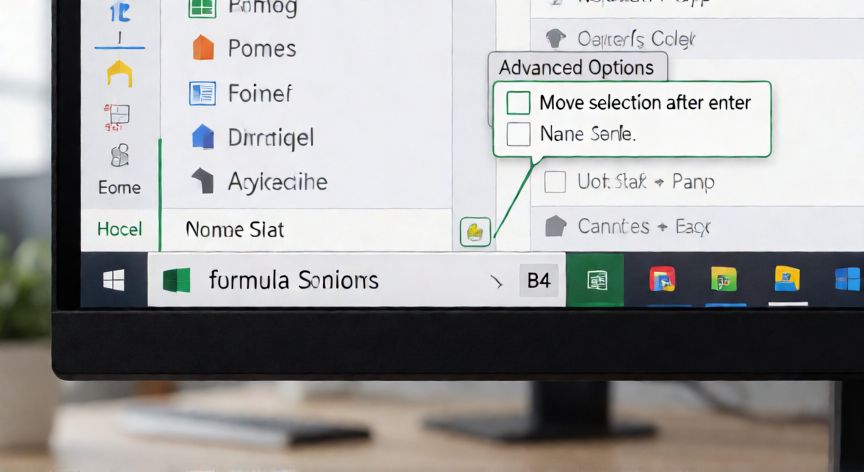
Causa nº 2: la opción «Mover la selección después de Intro» está activada. En File → Options → Advanced, dentro de la sección Editing options, existe una casilla llamada «Move selection after enter» (en español: «Mover la selección después de Intro»). Aunque su nombre menciona Intro, en algunas versiones y localizaciones afecta también al comportamiento general de la navegación. Desmárcala y pulsa Aceptar. Reinicia Excel para verificar que el problema ha desaparecido.
Causa nº 3: Scroll Lock activado. Aunque menos común en teclados modernos, si la tecla ScrLk (Scroll Lock) está encendida, el indicador superior de Excel muestra «Scroll» y las flechas hacen scroll en lugar de mover el cursor. Revisa la barra de estado inferior de la ventana de Excel: si ves la palabra «Desplazamiento» o «Scroll», pulsa ScrLk una vez para desactivarlo.
Causa nº 4: hoja protegida o restricción de edición. Si la hoja está protegida (Review → Unprotect Sheet), las flechas deberían seguir funcionando, pero si además hay una macro o un control de formulario superpuesto en la celda, el foco del teclado puede quedar «atrapado» en ese objeto. Haz clic fuera de la celda problemática, selecciona la celda A1 con la barra de nombres y prueba las flechas. Si funciona, el problema era un control u objeto flotante.
Causa nº 5: complemento o macro que captura el teclado. Algunos add-ins (de productividad, de PDF, de contabilidad) instalan barras de herramientas o atajos que interceptan las teclas. Para diagnosticar, abre Excel en modo seguro (Win + R → excel /safe). Si en modo seguro las flechas funcionan, el culpable es un complemento. Ve a File → Options → Add-ins y desactívalos uno a uno hasta identificar cuál.
Causa nº 6: perfil de Office dañado o actualización incompleta. Si ninguna de las soluciones anteriores funciona, puede que el perfil de usuario de Office esté corrupto. Crea un nuevo perfil de Windows, inicia Excel desde ahí y comprueba si el comportamiento es correcto. Alternativamente, ejecuta la reparación en línea de Office desde Configuración → Aplicaciones → Microsoft Office → Cambiar → Reparación.
Causa nº 7: problema de hardware o driver del teclado. En una pequeña proporción de casos, las flechas están físicamente bien pero el driver del teclado envía códigos erróneos. Conecta un teclado USB distinto, abre Excel y prueba. Si funciona, actualiza el driver del teclado original desde el Administrador de dispositivos de Windows (Device Manager → Keyboards → Update driver).
En resumen, el 90 % de las veces la causa es el modo edición de celda (pulsar Esc resuelve al instante) o la opción de «Mover selección después de Intro». El orden recomendado para diagnosticar es: Esc → revisar Scroll Lock → desmarcar la opción de Advanced → modo seguro → reparar Office → probar otro teclado.
Abre Excel en modo seguro (Win + R → 'excel /safe') para descartar que un complemento esté capturando las teclas de dirección.
Dato clave