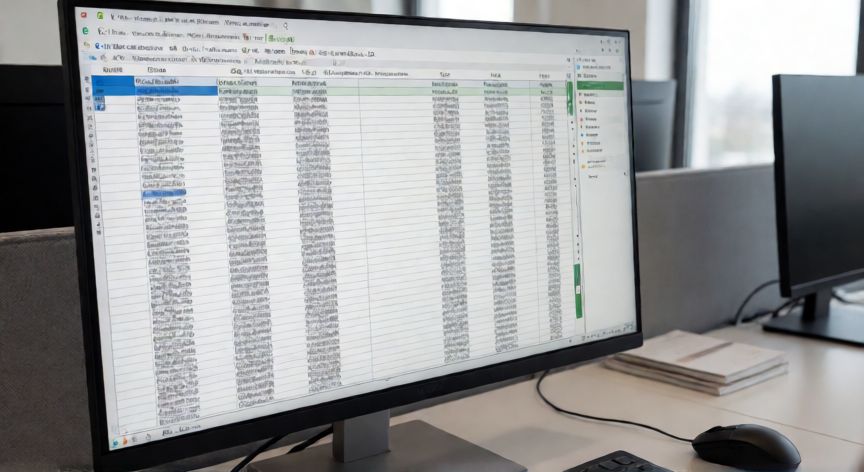
Cómo mover la pantalla en Excel con las flechas y atajos de teclado
En Microsoft Excel, las teclas de dirección (flechas ↑↓←→) tienen un comportamiento dual que a menudo confunde a los usuarios. Por defecto, al pulsar una flecha, no se desplaza la pantalla, sino que se mueve la celda activa a la celda adyacente. Esto significa que si tienes una hoja de 10.000 filas y pulsas la flecha hacia abajo mil veces, la vista sí se desplazará, pero también habrás cambiado la celda seleccionada cada vez.
Si lo que necesitas es desplazar solo la vista (la pantalla) sin alterar la celda activa, existen varias alternativas eficientes. La más directa es combinar Ctrl + tecla de dirección: mantén pulsada la tecla Ctrl y presiona una flecha. Esto desplaza la ventana en un salto grande (varias filas o columnas a la vez) sin cambiar la selección.
Otro método muy útil es usar las teclas Página Arriba (PgUp) y Página Abajo (PgDn), que desplazan la pantalla un pantojazo completo hacia arriba o hacia abajo. De forma análoga, Inicio (Home) te lleva a la primera columna visible y combinada con Ctrl (Ctrl + Home) te lleva directamente a la celda A1.
Si lo que buscas es navegar entre paneles divididos, puedes dividir la ventana en la pestaña Vista → Dividir. Al hacer esto, cada panel tiene su propia barra de desplazamiento independiente y las flechas moverán la vista del panel activo.
Dato importante: si has activado el modo Cuadrícula o estás en Edición de fórmula, las flechas se comportan de forma distinta: dentro de una celda en edición, las flechas mueven el cursor entre caracteres, no la celda activa. Para salir del modo edición sin confirmar, pulsa Esc.
Para usuarios que trabajan con hojas muy extensas (millones de filas), la combinación Ctrl + Flecha es mucho más rápida que usar la rueda del ratón, ya que realiza saltos predecibles y mantiene el contexto visual.
| Atajo | Función |
|---|---|
| ↑ ↓ ← → | Mueve la celda activa una posición |
| Ctrl + ↑ ↓ ← → | Desplaza la vista en bloques grandes |
| PgUp / PgDn | Un pantojazo arriba/abajo |
| Ctrl + Home | Vuelve a la celda A1 |
| Inicio | Va a la primera columna visible |
En entornos con LibreOffice Calc o Google Sheets, el comportamiento es prácticamente idéntico: las flechas mueven la selección y Ctrl + flecha o PgUp/PgDn desplazan la vista. Si trabajas en la versión web de Excel, también funcionan los mismos atajos.
Un truco poco conocido: si pulsas F5 (Ir a) y escribes una referencia como $A$1, se desplazará la vista hasta esa celda aunque no sea la seleccionada. Esto es muy útil para "teletransportarse" sin perder la celda de origen.
PgUp / PgDn mueven la vista un pantojazo completo; Ctrl + Home te lleva directo a la celda A1.
Dato clave