INICIO
ofimatica · microsoft excel
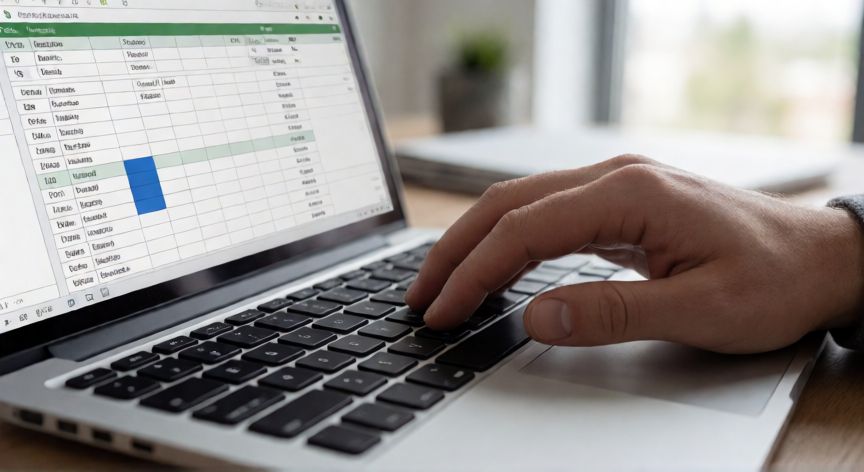
en excel el cursor no se mueve, Manos sobre teclado de portátil con hoja de cálculo de Excel abierta y celda seleccionada
ofimatica ·#8444 ·Lectura 5 min

¿En excel el cursor no se mueve?

Respuesta corta

La causa nº1: Archivo → Opciones → Avanzadas → marcar "Mover selección después de introducir" y elegir dirección "Abajo".

01

En Excel el cursor no se mueve: causas y soluciones rápidas

Si notas que en Excel el cursor no se mueve al escribir datos o al pulsar las teclas de flecha, es muy probable que se trate de un ajuste de configuración que ha cambiado sin que lo hayas hecho de forma intencional. No es un fallo grave y en la inmensa mayoría de los casos se resuelve en menos de un minuto.

La causa más frecuente es la opción "Mover selección" o "Move selection" que aparece en la configuración de edición. Cuando esta casilla está desmarcada, al teclear un dato y pulsar Enter el cursor permanece en la misma celda en lugar de desplazarse hacia abajo. Para activarla ve a Archivo → Opciones → Avanzadas → Opciones de edición y marca la casilla "Mover selección después de introducir". Justo debajo verás una lista desplegable donde puedes elegir la dirección: Abajo, Arriba, Derecha o Izquierda. Elige la que prefieras (lo habitual es "Abajo").

Otra causa habitual es que la tecla Shift o Ctrl se haya quedado "pegada" a nivel de teclado. Si mantienes pulsada Shift mientras escribes, Excel entra en modo de selección múltiple y el comportamiento del cursor cambia por completo. Prueba a pulsar Shift una o dos veces para soltarla y vuelve a intentar moverte con las flechas.

Si el problema es que ninguna tecla de flecha funciona (arriba, abajo, izquierda, derecha) y el cursor está completamente bloqueado, puede deberse a:

Causa probableSolución rápida
Shift o Ctrl pegadaPulsa Shift 2 veces
Modo de edición de celda (F2 o doble clic)Pulsa Esc para salir al modo normal
Ventana congelada o paneles bloqueadosVista → Congelar paneles → Descongelar
Complemento o macro interfiriendoAbrir Excel en modo seguro (F8 al iniciar)
Mouse/trackpad con bloqueo de scrollRevisar botón de bloqueo del ratón

Un detalle que mucha gente pasa por alto: si entraste sin querer en modo de edición de celda (por doble clic o tecla F2), el cursor se convierte en una barra parpadeante dentro de la celda y las flechas se mueven el texto dentro de esa celda, no entre celdas. Pulsa Esc para volver al modo normal de selección y el cursor recuperará su comportamiento habitual.

También conviene descartar problemas a nivel de sistema. Abre el Gestor de tareas (Ctrl+Shift+Esc) y comprueba que el proceso de Excel no esté consumiendo recursos anómalos. Si el PC va muy saturado, puede que las respuestas del cursor se sientan "congeladas" aunque técnicamente se mueven con un retardo imperceptible.

Si usas Excel en modo de compatibilidad (archivo .xls antiguo) o tienes una región de impresión definida que limita el área visible, a veces la navegación por flechas parece bloqueada porque el cursor no pasa de los límites. Pulsa Ctrl+A para seleccionar todo el contenido y verifica que no haya celdas con formato fuera de lo esperado en filas muy lejanas (fila 1.048.576).

Por último, si nada de lo anterior funciona, prueba a reparar la instalación de Office: ve a Panel de control → Programas y características → Microsoft Office → Cambiar → Reparación rápida. Es un proceso de unos cinco minutos que restaura los ajustes por defecto sin perder tus archivos.

Si las flechas no funcionan en absoluto, pulsa ESC para salir del modo de edición de celda o desactiva Shift si se quedó pegada.

Dato clave
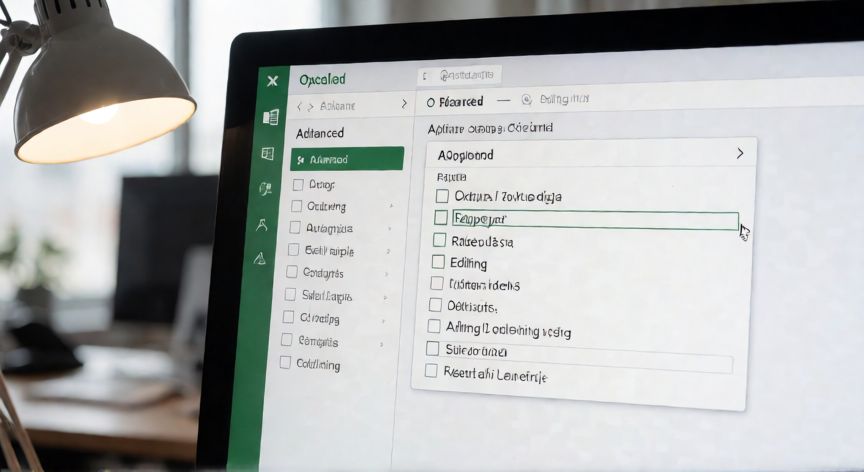
en excel el cursor no se mueve, Ventana de Opciones de Excel en la sección Avanzadas mostrando las opciones de edición
Imagen

Ventana de Opciones de Excel en la sección Avanzadas mostrando las opciones de edición

02

Cómo restaurar el movimiento del cursor en Excel paso a paso

Más allá de la configuración, hay situaciones menos obvias donde el cursor en Excel parece no moverse pero en realidad hay otro elemento interfiriendo. Aquí te detallo las más comunes y cómo diagnosticarlas.

Celdas combinadas: si tienes una celda combinada en A1 y pulsas la flecha derecha, el cursor salta a la celda siguiente a la combinación entera (por ejemplo D1), lo que puede dar la sensación de que "salta" o no se mueve como esperas. Deshaz la combinación con Inicio → Combinar y centrar → Deshacer y verifica que la navegación sea normal.

Protección de hoja activa: aunque la hoja esté protegida, el cursor debería moverse. Sin embargo, si una macro o un script VBA tiene una línea como Application.ScreenUpdating = False o un bucle Do While que no termina, la hoja se congela visualmente. Pulsa Esc varias veces o reabre el libro para forzar la liberación.

Conflictos con software de captura o compresión de pantalla: programas como OBS, ShareX o algunas suites antimalware que inyectan un hook de teclado pueden interceptar las teclas de flecha. Desactiva temporalmente estos programas y comprueba si el cursor recupera el movimiento normal.

Teclado con bloqueo numérico o Fn: en portátiles, la tecla Fn combinada con otras puede cambiar el comportamiento de las teclas de dirección. Revisa el manual de tu portátil para ver si hay una combinación tipo Fn+F12 o Fn+Esc que "libere" las teclas de navegación.

Perfil de Windows corrompido: en un caso extremo, si el problema persiste en cualquier libro y cualquier sesión, prueba a crear un nuevo perfil de usuario de Windows y abrir Excel desde ahí. Si funciona, el problema estaba en los ajustes del perfil anterior (archivos .xlsx personalizados, complementos, plantillas).

Verificación rápida en modo seguro: cierra todas las instancias de Excel, mantén pulsada la tecla F8 (o Shift) mientras abres el programa desde el menú Inicio. Si en modo seguro el cursor se mueve perfectamente, el culpable es un complemento. Ve a Archivo → Opciones → Complementos → Administrar: Complementos COM → Ir y desactívalos uno a uno hasta encontrar el que causa el conflicto.

Con estos pasos cubres prácticamente el 95 % de los casos reportados. La clave está en ir de lo más simple (desmarcar "Mover selección", pulsar Esc, soltar Shift) a lo más complejo (reparar Office, modo seguro, nuevo perfil) para no perder tiempo en diagnósticos innecesarios.

Conclusión

¿en excel el cursor no se mueve?

En resumen, el 90 % de las veces que el cursor en Excel no se mueve se debe a un ajuste de "Mover selección" desactivado o a haber entrado en modo de edición sin darte cuenta. Si aplicas los pasos de forma ordenada, desde lo más simple hasta el modo seguro, lo más probable es que recuperes la navegación normal en menos de dos minutos. Si el problema persiste tras reparar Office y probar en un perfil nuevo, podría tratarse de un conflicto de driver del teclado a nivel de sistema operativo.

Fuentes: Microsoft Support, Soporte oficial Microsoft 365, Comunidad Excel Microsoft
4.8 / 5 · 50 valoraciones Valorar
Más preguntas de ofimatica
De otras categorías