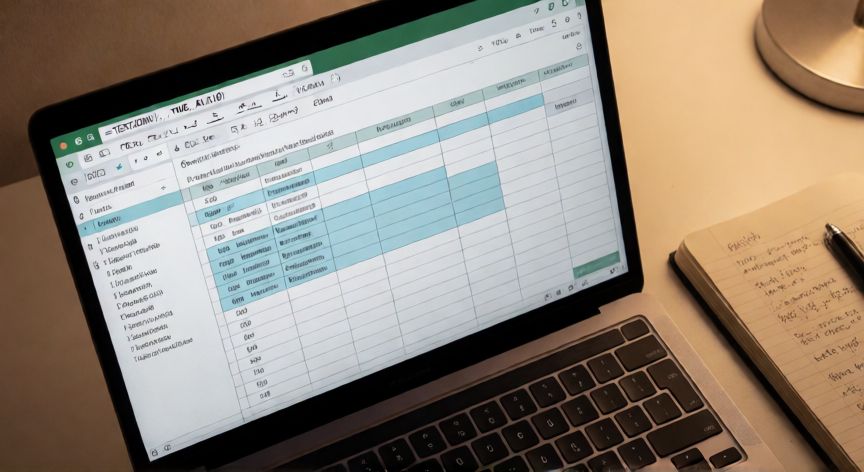
Cómo juntar dos celdas en Excel paso a paso
Juntar o concatenar dos celdas en Excel es una operación cotidiana que resuelve tareas como crear una dirección completa a partir de calle y número, combinar nombre y apellido, o unificar códigos de producto. Afortunadamente, Excel ofrece varias formas de hacerlo, desde la más sencilla hasta funciones más potentes para casos complejos. El método más rápido y visual es el operador & (comercial). Selecciona la celda donde quieres el resultado y escribe, por ejemplo, =A1&" "&B1. Esto pega el contenido de A1, añade un espacio (opcional) y luego el contenido de B1. Si no quieres espacio entre ambos textos, simplemente omite la parte del espacio: =A1&B1. La función clásica es CONCATENAR (en versiones recientes también llamada CONCAT). La sintaxis es =CONCATENAR(A1, B1) o =CONCAT(A1, B1). Acepta tantos argumentos como celdas quieras unir, separadas por comas. Es muy útil cuando necesitas insertar texto fijo entre valores: =CONCATENAR(A1, " - ", B1). Para casos en los que quieres unir muchas celdas de una columna con un separador específico, la función TEXTJOIN (disponible desde Excel 2019 y Microsoft 365) es la opción más flexible: =TEXTJOIN("; ", TRUE, A1:A10). El primer argumento es el separador, el segundo indica si se omiten celdas vacías (TRUE/FALSE) y el tercero es el rango. Otra alternativa rápida sin fórmulas es el Relleno Rápido (Ctrl+E). Si en la celda adyacente escribes manualmente el resultado deseado (por ejemplo, "Juan Pérez") y pulsas Ctrl+E, Excel detecta el patrón y rellena el resto de la columna automáticamente. Funciona sorprendentemente bien para combinaciones simples. Es importante recordar que al juntar celdas con fórmulas, el resultado es siempre texto, incluso si una de las celdas originales contiene un número. Si necesitas que el resultado se comporte como número (por ejemplo, en sumas posteriores), deberás convertirlo con la función VALOR() o multiplicar por 1. Si trabajas con tablas muy grandes y quieres evitar fórmulas pesadas, Power Query (Datos > Obtener datos > Desde tabla) permite combinar columnas de forma nativa: selecciona las dos columnas, ve a Transformar > Combinar columnas y elige separador. El resultado se carga como tabla nueva sin fórmulas. Un consejo práctico: si vas a juntar celdas con fechas o números formateados, usa la función TEXTO() dentro de la concatenación para controlar el formato. Por ejemplo: =A1&" "&TEXTO(B1,"dd/mm/aaaa")&" "&C1. Así evitas que una fecha aparezca como un número serial. Por último, ten en cuenta que juntar celdas no las fusiona. La función "Combinar celdas" de la cinta de opciones (Inicio > Combinar y centrar) une el espacio visual de varias celdas en una, pero solo conserva el valor de la primera celda. No confundas combinar (visual) con concatenar (contenido).
TEXTJOIN("; ", TRUE, A1:A10) une múltiples celdas con separador personalizado y omite vacíos (Excel 2019+).
Dato clave