Cómo dividir una celda en dos en Excel
En Excel, no es posible dividir físicamente una sola celda en dos celdas independientes. Una celda es la unidad mínima de la hoja de cálculo y no admite subdivisiones internas. Sin embargo, existen varias técnicas que logran el efecto visual o funcional que normalmente se busca al «dividir una celda».
Método 1: Texto a Columnas
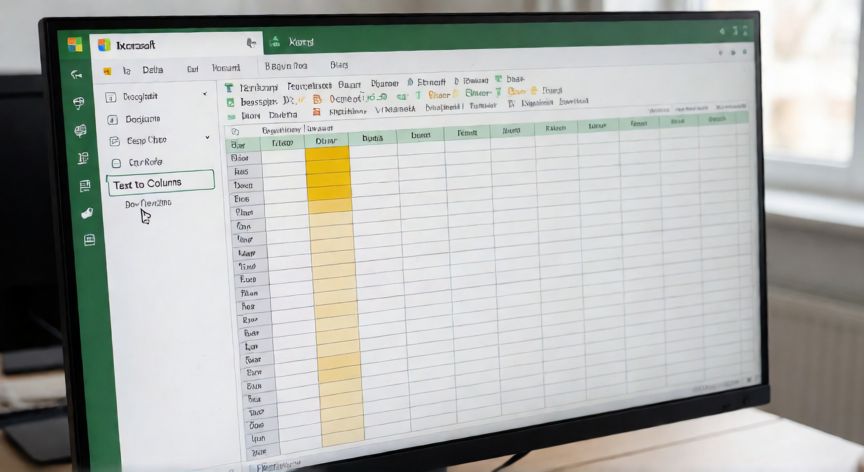
Si tu objetivo es separar el contenido textual de una celda en dos (o más) celdas adyacentes, la herramienta Texto a columnas es la solución directa. Selecciona la celda, ve a la pestaña Datos → Texto a columnas. En el asistente, elige Delimitado si quieres separar por un carácter (coma, punto y coma, espacio) o Ancho fijo para cortar en una posición exacta. Al finalizar, el contenido se distribuirá en celdas vecinas.
Método 2: Desvincular celdas combinadas
A veces una celda «aparece» como una sola porque previamente se combinaron varias con Combinar y centrar. Para revertirlo: selecciona el rango y haz clic en Inicio → Combinar y centrar (de nuevo) o usa el atajo Ctrl + Shift + M. Las celdas recuperan su independencia individual.
Método 3: Insertar fila o columna
Si necesitas que dos bloques de contenido que estaban juntos queden separados, coloca el cursor en la celda, haz clic derecho sobre el encabezado de la columna (o fila) y elige Insertar. Esto empuja el contenido y crea espacio real entre ambas partes.
Método 4: Bordes internos (efecto visual)
Si solo quieres que la celda parezca dividida sin modificar la estructura de la hoja, puedes dibujar un borde interno. Selecciona la celda, ve a Inicio → Bordes → Más bordes y elige un trazo horizontal o vertical. Ten en cuenta que esto es puramente cosmético: la celda sigue siendo una sola para fórmulas y alineaciones.
Método 5: Usar dos celdas adyacentes con formato
La alternativa más limpia: deja la celda A1 vacía, escribe el primer dato en A1 y el segundo en B1, y aplica a ambas el mismo fondo, borde y fuente para que visualmente formen un bloque único pero funcionalmente independiente. Así conservas la integridad de la cuadrícula de Excel.
Método 6: Formato condicional o forma autodeshabilitada
Para diseños más elaborados (informes, facturas), puedes insertar una forma (línea) sobre la celda y fijarla al tamaño de la celda. Esto da la ilusión de una división sin alterar la estructura de datos subyacente.
¿Cuál método elegir?
| Necesidad | Método recomendado |
|---|---|
| Separar texto en columnas | Texto a columnas |
| Revertir una combinación previa | Desvincular (Ctrl+Shift+M) |
| Espacio entre dos datos | Insertar fila/columna |
| Solo apariencia visual | Borde interno o forma |
| Diseño de informe | Dos celdas con formato unificado |
Atajo para desvincular celdas combinadas: Ctrl + Shift + M (Win) o Command + Shift + M (Mac).
Dato clave