
INICIO
ofimatica · microsoft excel
en excel buscar y reemplazar, Ventana de Buscar y Reemplazar abierta en Excel con opciones avanzadas visibles
ofimatica ·#8419 ·Lectura 5 min

¿En excel buscar y reemplazar?

Respuesta corta

Atajo rápido: Ctrl + H abre directamente el cuadro de Buscar y Reemplazar en Excel (Windows).

01

Cómo usar Buscar y Reemplazar en Excel de forma eficiente

La función Buscar y Reemplazar en Excel es una de las herramientas más potentes y utilizadas a diario por cualquier usuario de hojas de cálculo. Permite localizar valores, textos, números o fórmulas específicas dentro de un rango y sustituirlos de forma masiva en segundos, algo que haría manualmente tomaría minutos o incluso horas. Es especialmente útil cuando trabajas con bases de datos extensas, informes financieros o cualquier documento donde una pequeña cadena se repite decenas o cientos de veces. Para abrir el cuadro de diálogo de Buscar y Reemplazar, la forma más rápida es pulsar Ctrl + H en Windows o Cmd + H en Mac. También puedes acceder a través de la pestaña Inicio, donde en el extremo derecho del grupo Edición verás el botón Buscar y seleccionar (icono de lupa), y desde ahí elegir la opción Reemplazar. Si solo necesitas buscar sin reemplazar, el atajo es Ctrl + F. Una vez abierto el cuadro, tienes dos campos principales: Buscar (donde escribes el valor o texto a encontrar) y Reemplazar con (donde indicas qué quieres poner en su lugar). Debajo verás los botones Reemplazar, Reemplazar todo, Anterior y Siguiente. Si dejas el campo 'Reemplazar con' vacío y pulsas 'Siguiente', la función actúa simplemente como buscador, resaltando cada coincidencia. Un aspecto fundamental es el botón Opciones (o Más...), que despliega opciones avanzadas. Entre ellas destacan:

OpciónFunción
Distinción entre mayúsculas y minúsculasBúscase 'a' no encuentra 'A'
Búsqueda exacta (Celdas: Igual)'2' no coincide con '12'
Buscar en: Fórmulas / ValoresElige dónde buscar
Buscar en: Hoja / LibroAlcance de la búsqueda
Usar comodinesPermite * y ? como en Windows
El uso de comodines es particularmente poderoso. El asterisco * representa cualquier secuencia de caracteres (por ejemplo, *@gmail.com encuentra todas las direcciones Gmail), y el signo de interrogación ? sustituye a un único carácter (por ejemplo, P?ta encuentra 'Pata' o 'Pito'). Para buscar un asterisco literal, escribe ~*, y para un interrogante literal, ~?. Esto te permite realizar búsquedas patrones muy precisas sin necesidad de macros. Cuando pulsas Reemplazar todo, Excel sustituye todas las coincidencias de una sola vez y te muestra un mensaje indicando cuántas sustituciones se han realizado. Si quieres ir con más cuidado, usa el botón Reemplazar (singular) para sustituir coincidencia a coincidición, revisando cada una antes de confirmar. Esto es crucial cuando trabajas con textos donde una palabra puede aparecer como parte de otra (por ejemplo, 'casa' dentro de 'casamiento'). Un truco menos conocido: si quieres reemplazar sin modificar el formato de la celda, asegúrate de que la opción 'Buscar en' esté en Valores. Si en cambio necesitas sustituir dentro de las fórmulas, cámbiala a Fórmulas. Esto evita errores al trabajar con hojas que contienen referencias cruzadas. Para búsquedas más complejas, Excel permite trabajar en combinación con localizar (Ctrl + G / F5). Por ejemplo, puedes localizar todas las celdas vacías de una columna y reemplazarlas con un valor predeterminado en segundos. También puedes combinarlo con el modo Ir a especiales > Solo celdas con datos para filtrar rápidamente. Finalmente, recuerda que la función Buscar y Reemplazar respeta el orden de los caracteres Unicode y funciona tanto con texto en español (incluyendo tildes y ñ) como en cualquier otro idioma soportado por tu sistema. Si trabajas con archivos .xlsx compartidos entre equipos con distintas configuraciones regionales, verifica que la codificación sea UTF-8 para evitar problemas con caracteres especiales.

Usa * como comodín para buscar cualquier secuencia: por ejemplo, *@gmail.com localiza todas las direcciones Gmail de una columna.

Dato clave
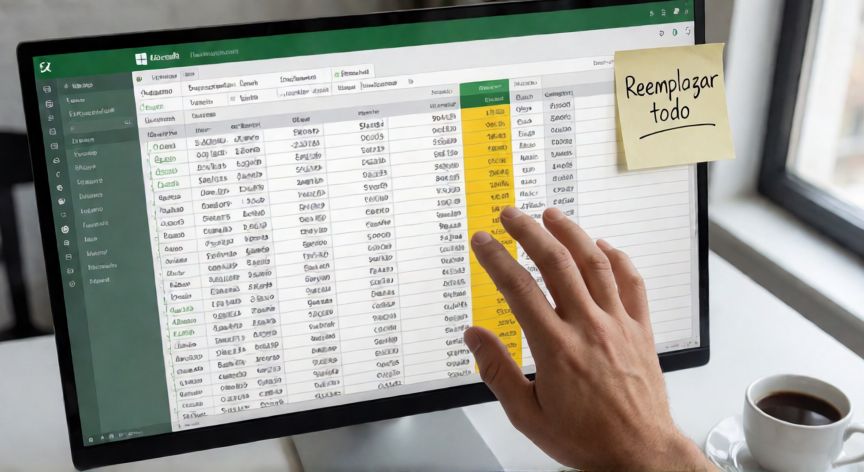
en excel buscar y reemplazar, Persona usando Excel para reemplazar texto masivamente en una columna de datos
Imagen

Persona usando Excel para reemplazar texto masivamente en una columna de datos

02

Guía completa: atajos, opciones avanzadas y trucos para dominar Find & Replace en Excel

Existen varios casos prácticos donde Buscar y Reemplazar te ahorrará horas de trabajo. El más común es la unificación de formatos de fecha o moneda: si en una columna tienes fechas escritas como '31/12/2024', '31-12-2024' y 'December 31, 2024', puedes normalizarlas aplicando reemplazos encadenados (primero '/' por '-', luego '-' por '/', etc.) hasta unificar el formato. Otro caso muy frecuente es la limpieza de datos importados. Cuando traes información desde un CSV, una API o un sistema externo, es habitual que los campos contengan espacios sobrantes, caracteres invisibles o prefijos no deseados. Un simple reemplazo de ' ' (espacio) por '' (cadena vacía) en el campo correspondiente resuelve el 80% de los problemas de formato. Si necesitas reemplazar solo en un rango específico, selecciona primero ese rango (por ejemplo, A1:Z500) y luego abre Ctrl + H. La operación se limitará exclusivamente a las celdas seleccionadas. Si dejas la hoja completa sin selección, Excel buscará en toda la hoja activa. Un error muy común es intentar reemplazar caracteres que no se ven, como los espacios de no-rompimiento (chr(160) en VBA). Estos se introducen al copiar texto de páginas web. La solución es ir a Fórmulas > Insertar función > INSERTARCARACTERO y buscar el código 160, o directamente en la barra de fórmulas escribir =UNICARACT(160) en una celda, copiarla, y luego pegar como valor en el campo 'Buscar' de Reemplazar. Para usuarios avanzados, la combinación de Buscar y Reemplazar con expresiones regulares no está nativa en Excel, pero puedes simularla usando comodines. Si necesitas patrones más complejos (por ejemplo, extraer solo números de un texto), la alternativa es usar una fórmula como =CONTENIDO(SUBSTITUIR(...)) o recurrir a VBA con el método .Replace de la celda. Un último consejo: antes de ejecutar un Reemplazar todo en un archivo grande, guarda una copia de seguridad. Aunque Excel no permite 'deshacer' un reemplazo masivo completo (Ctrl + Z solo revertiría la última acción), tener el archivo original te da tranquilidad ante sustituciones no deseadas. En resumen, dominar Buscar y Reemplazar en Excel pasa por conocer los atajos de teclado, entender las opciones de 'Opciones' avanzadas y practicar con los comodines. Es una herramienta que, bien utilizada, multiplica tu productividad en tareas de limpieza, normalización y edición masiva de datos.

Conclusión

¿en excel buscar y reemplazar?

Buscar y Reemplazar en Excel es una herramienta aparentemente simple que, dominada a fondo, se convierte en un multiplicador de productividad indispensable. Desde la limpieza rápida de un CSV hasta la normalización de formatos en informes de miles de filas, el dominio de los atajos (Ctrl+H, Ctrl+F), los comodines (* y ?) y las opciones avanzadas te permitirá resolver en segundos tareas que de otro modo consumirían una tarde entera. El consejo final es siempre probar primero con un rango pequeño antes de aplicar 'Reemplazar todo' en el archivo completo.

Fuentes: Microsoft Support Excel, GeeksforGeeks, Contexto LibreOffice
4.4 / 5 · 47 valoraciones Valorar
Más preguntas de ofimatica
De otras categorías