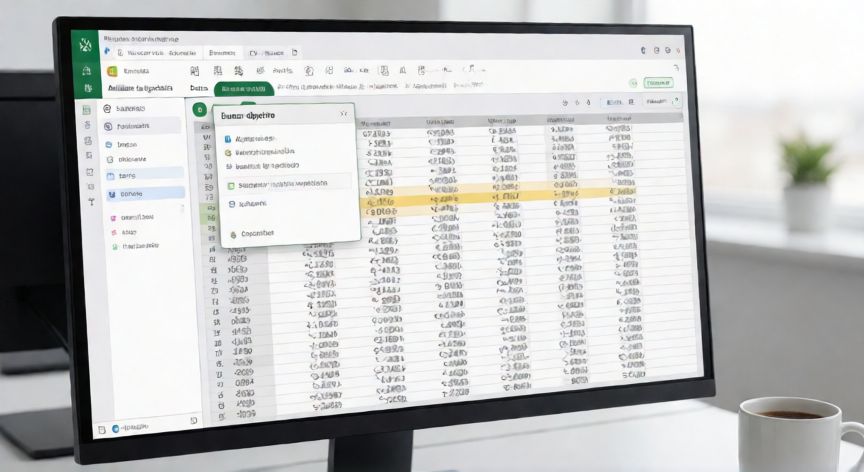
Buscar Objetivo en Excel: Guía Completa Paso a Paso
¿Qué es Buscar Objetivo en Excel?
La herramienta Buscar Objetivo (conocida en inglés como Goal Seek) es una función de análisis de lo-que-pasa-si que permite encontrar el valor de entrada necesario para alcanzar un resultado deseado en una celda que contiene una fórmula. En lugar de saber la entrada y calcular la salida, aquí haces lo contrario: conoces la salida que quieres y Excel calcula qué entrada debes usar.
¿Dónde se encuentra?
Buscar Objetivo se localiza en la pestaña Datos del grupo de herramientas Análisis de hipotetico. En versiones más recientes también puede aparecer directamente en la cinta de opciones. Si no lo ves, puede que necesites personalizar la cinta de opciones para mostrar el grupo Análisis de hipotetico.
Paso 1: Preparar la hoja de cálculo
Antes de lanzar Buscar Objetivo, necesitas tener una celda con una fórmula que dependa de otra celda. Por ejemplo, en A1 tienes un precio unitario (30€), en A2 una cantidad (50), y en A3 la fórmula =A1*A2 que da 1500€. Quieres saber a qué precio unitario deberías vender para alcanzar 2000€.
Paso 2: Abrir el cuadro de diálogo
1. Haz clic en la pestaña Datos.
2. En el grupo Análisis de hipotético, haz clic en Buscar objetivo.
3. Se abrirá una pequeña ventana con tres campos.
Paso 3: Rellenar los campos
• Establecer la celda: selecciona la celda con la fórmula (en nuestro ejemplo, A3).
• A valor: escribe el resultado que deseas (2000).
• Cambiando la celda: selecciona la celda cuya entrada quieres que Excel modifique (A1).
Paso 4: Ejecutar y revisar
Pulsa Aceptar. Excel iterará hasta encontrar el valor. Aparecerá un mensaje indicando si se ha encontrado la solución. Si es así, la celda de entrada se actualizará con el nuevo valor (40€).
Paso 5: Aceptar o descartar
Si el resultado te convence, pulsa Sí para aplicar el cambio. Si no, pulsa No y la celda volverá a su valor original. También puedes usar Ctrl+Z para deshacer.
Limitaciones importantes
Buscar Objetivo solo funciona con una sola variable de entrada. Si tu fórmula depende de varias celdas que necesitas modificar a la vez, deberás usar el complemento Planificador de soluciones (Solver). Además, la fórmula no debe contener funciones no diferenciables como CONTAR.SI o SI.ERROR de forma compleja, ya que el método iterativo puede fallar.
Atajo rápido: Alt + D + T abre directamente la ventana Buscar Objetivo sin navegar por pestañas.
Dato clave