INICIO
ofimatica · microsoft excel
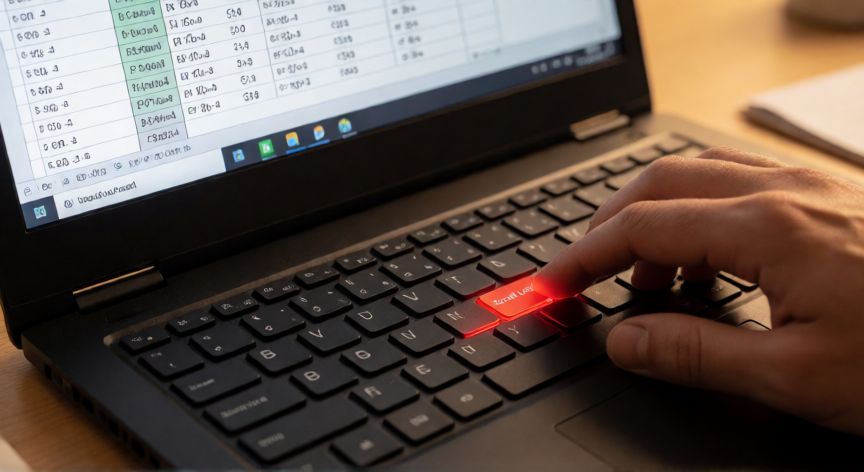
en excel al mover las flechas se mueve la pantalla, Teclado con la tecla Scroll Lock resaltada y ventana de Excel abierta mostrando el indicador en la barra de estado
ofimatica ·#8408 ·Lectura 5 min

¿En excel al mover las flechas se mueve la pantalla?

Respuesta corta

La tecla Scroll Lock (Scrlk / Pausa-Break) es la causa del 95 % de los casos en que las flechas desplazan la hoja en vez de mover la celda activa.

01

Excel: las flechas mueven la pantalla y no la selección de celda

Si al presionar las teclas de dirección (arriba, abajo, izquierda, derecha) en Excel notas que la hoja se desplaza como una pantalla pero la selección de celda permanece fija, casi con total seguridad tienes activada la tecla Scroll Lock (Scrlk). No es un fallo del programa ni un bug: es un comportamiento por diseño que Excel hereda de los primitivos computadores, donde Scroll Lock cambiaba el modo de desplazamiento.


El Scroll Lock es una tecla física que en los teclados modernos se ha quedado prácticamente olvidada. En Windows se escribe Scroll Lock o Pausa/Break, y en Mac se accede mediante la combinación F14 o mediante el teclado numérico. Al pulsarla, el indicador luminoso (si tu teclado lo tiene) se enciende y a partir de ese momento las flechas dejan de mover el cursor de celda y se convierten en teclas de desplazamiento de la vista.


Para verificar si Scroll Lock está activa en Windows, observa la barra de estado inferior de la ventana de Excel. Si aparece la palabra Desplaz. o Scroll junto al indicador, significa que la tecla está encendida. En versiones más recientes de Excel (Microsoft 365) la barra de estado puede estar oculta; en ese caso ve a Archivo → Opciones → Avanzadas → Mostrar información en la barra de estado y marca las casillas correspondientes.


La solución es tan simple como pulsar de nuevo la tecla Scroll Lock (o Pausa/Break) para desactivarla. En un teclado portátil donde no exista tecla física dedicada, puedes usar el teclado numérico virtual de Windows: Win + R → escribe 'osk' → Enter, y en el teclado que aparece, busca el botón Pausa/Scroll Lock y haz clic. También, en los portátiles con teclados compactos, la función suele estar combinada: Fn + Pausa/Break o Fn + F12.


Un truco útil: si no logras identificar la tecla, abre el Editor de teclado de Windows (tecla Windows + R, escribe 'osk') y mantén pulsada la combinación que creas que es Scroll Lock; verás en pantalla si el indicador cambia. Esto elimina cualquier duda sobre qué tecla exactamente tienes que presionar.


SíntomaCausa probableAcción
Flechas desplazan la hoja, la celda no se mueveScroll Lock activaPulsar Scrlk / Pausa-Break
Flechas no responden en absolutoModo Edición de celda activo (F2)Pulsar Esc para salir de edición
La hoja se mueve con el ratón pero las flechas sí mueven celdaScroll Lock desactivada (comportamiento normal)No es necesario hacer nada


Es importante no confundir este problema con el modo de edición de celda. Si por error presionaste F2 o doble clic en una celda y estás editando su contenido, las flechas moverán el cursor dentro del texto de la celda y, al llegar al borde, desplazarán la vista. La solución en ese caso es simplemente pulsar Esc para salir del modo edición y volver al modo selección normal.


Si el problema persiste después de desactivar Scroll Lock, revisa que no tengas activado el bloqueo de la hoja (Revisar → Proteger hoja) combinado con una macro que cambie el rango activo. En ese escenario, desprotege la hoja o ajusta el código VBA para que no fuerce el desplazamiento.


Por último, en entornos virtuales o de escritorio remoto (Citrix, RDP, TeamViewer) la tecla Scroll Lock a veces se queda "pegada" por un glitch de mapeo de teclas. Si trabajas así y el problema aparece y desaparece, reinicia la sesión remota o usa el teclado virtual para forzar el estado correcto de Scrlk.

Si no tienes tecla Scrlk física: Win + R → escribe 'osk' → Enter → clic en el botón 'Pausa/Scrlk' del teclado virtual.

Dato clave
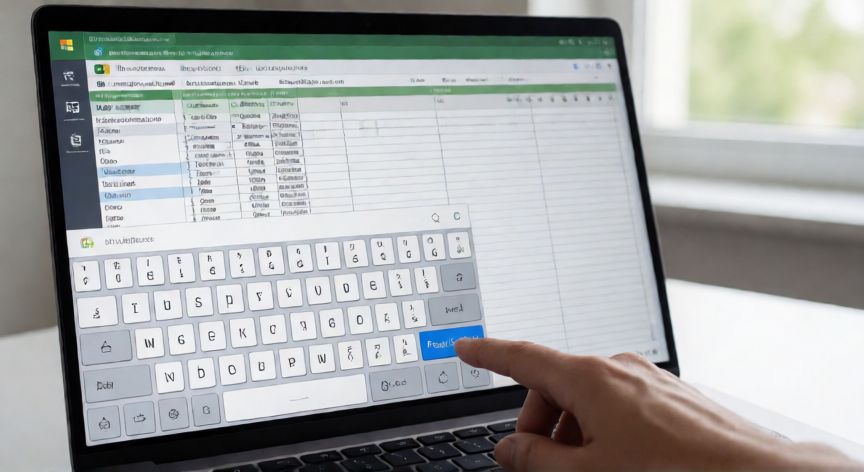
en excel al mover las flechas se mueve la pantalla, Teclado virtual de Windows abierto con el botón Pausa/Scroll Lock visible para desactivarlo sin tecla física
Imagen

Teclado virtual de Windows abierto con el botón Pausa/Scroll Lock visible para desactivarlo sin tecla física

02

Cómo desactivar el Scroll Lock en Excel de forma inmediata

Para prevenir que el problema vuelva a aparecer, hay varias medidas prácticas. La primera y más sencilla: si tu teclado tiene tecla Scroll Lock, coloca una pequeña etiqueta o pegatina que te recuerde que esa tecla existe y que, al tocarla sin querer, cambiará el comportamiento de las flechas. En portátiles donde la tecla no es visible, anota en un post-it junto al monitor la combinación exacta (por ejemplo, "Scrlk = Fn + F12 en este portátil").


En Excel para Microsoft 365 y Excel 2024/2021, el indicador de Scroll Lock aparece en la barra de estado como un pequeño icono o texto. Si por costumbre desactivas la barra de estado, considérala de nuevo: es la forma más rápida de diagnosticar este tipo de problema en segundos. Ve a Archivo → Opciones → Avanzadas y en la sección "Mostrar información en la barra de estado" asegúrate de que esté marcada la opción de mostrar el estado del desplazamiento.


En Excel para Mac, la tecla Scroll Lock no existe de forma nativa. Sin embargo, el problema puede aparecer si usas un teclado externo con Windows mapeado, o si una macro VBA / AppleScript ha simulado la pulsación. Para diagnosticar en Mac, abre el Monitor de Teclado (aplicación oculta en /Applications/Utilities) y observa si aparece "Scroll Lock" en la lista de modificadores activos. Para desactivarlo: F14 o, si no funciona, reinicia Excel y asegúrate de que ninguna macro esté forzando el estado.


Si programas en VBA dentro de Excel, ten en cuenta que existe la propiedad Application.WindowState y funciones de desplazamiento como ActiveWindow.SmallScroll. Una mal cerrada puede dejar la ventana en un estado anómalo. Revisa tus macros si el problema aparece solo en libros concretos.


SistemaCómo desactivar Scroll Lock
Windows (teclado full-size)Pulsar tecla Scrlk / Pausa-Break
Windows (portátil compacto)Fn + Pausa/Break o Fn + F12 (varía por marca)
Windows (sin tecla física)Win+R → 'osk' → clic en Pausa/Scrlk
Mac (teclado externo Win)F14 o reiniciar la sesión
Escritorio remoto / RDPTeclado virtual local + verificar mapeo


Un consejo final de higiene de teclado: en reuniones o clases donde se comparten portátiles, es frecuente que alguien deje Scrlk activa sin darse cuenta. Si entras a un equipo y notas que las flechas no funcionan como esperas, lo primero que debes probar antes de abrir el Administrador de tareas es simplemente pulsar la tecla Pausa/Scrlk. En el 95 % de los casos, ese pequeño gesto resuelve el problema al instante.


Recuerda: Scroll Lock no daña Excel ni corrompe datos. Es únicamente un cambio de modo de navegación. Puedes dejarla activa y seguir trabajando, pero la experiencia de edición celda a celda se vuelve impracticable, así que lo más sensato es desactivarla en cuanto la detectes.

Conclusión

¿en excel al mover las flechas se mueve la pantalla?

En resumen, ante el desplazamiento anómalo de la pantalla con las flechas en Excel, el primer diagnóstico debe ser siempre la tecla Scroll Lock. Un solo pulso a Scrlk (o su equivalente virtual) restaura el comportamiento normal al instante. Si el problema persiste, descarta el modo de edición de celda (Esc) y revisa posibles macros o entornos remotos que puedan estar forzando el estado.

Fuentes: Microsoft Support - Excel keyboard shortcuts, Microsoft Support - Scroll Lock in Windows, Microsoft Community Forums
4.3 / 5 · 45 valoraciones Valorar
Más preguntas de ofimatica
De otras categorías