INICIO
ofimatica · microsoft excel
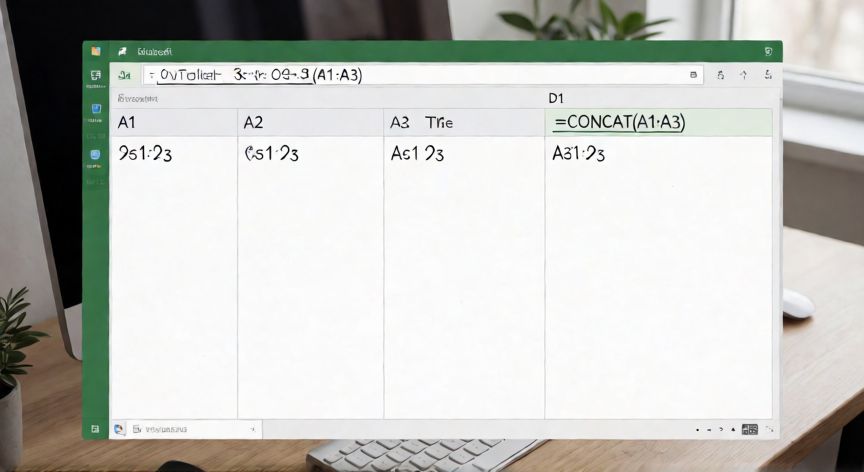
como combinar 3 celdas en excel sin perder datos, Hoja de cálculo Excel mostrando la fórmula CONCAT uniendo tres celdas sin perder datos
ofimatica ·#8376 ·Lectura 3 min

¿Como combinar 3 celdas en excel sin perder datos?

Respuesta corta

La función =TEXTJOIN(", ", TRUE, A1:A3) combina 3 celdas con separador y omite vacíos sin alterar los datos originales.

01

Cómo combinar 3 celdas en Excel sin perder datos

📊

El problema de 'Combinar y centrar'

En Excel, la opción Combinar y centrar (pestaño Inicio → Alineación) es la primera que muchos usuarios buscan para unir celdas. Sin embargo, este método tiene un grave inconveniente: solo conserva el contenido de la celda superior izquierda y elimina el texto de las demás. Por eso, si tu objetivo es fusionar el contenido de 3 celdas manteniendo toda la información, necesitas métodos distintos.

1. Función CONCAT (o CONCATENAR en versiones antiguas)

La forma más directa y fiable es usar la función de concatenación. Si tus datos están en las celdas A1, A2 y A3, escribe en la celda de destino:

=CONCAT(A1:A3)

Esto unirá los tres valores sin espacios. Si prefieres separarlos con un espacio o cualquier otro delimitador, usa el operador &:

=A1&" "&A2&" "&A3

Este método crea una nueva celda con el resultado y las celdas originales permanecen intactas, por lo que no pierdes ningún dato. Puedes luego copiar el resultado y pegarlo como valor si quieres eliminar la fórmula.

2. Función TEXTJOIN (Excel 2019 / 365)

Es la opción más flexible si quieres un delimitador concreto y omitir celdas vacías:

=TEXTJOIN(", ", TRUE, A1:A3)

El primer argumento es el separador (coma, punto y coma, guion, etc.), el segundo indica si se ignoran los valores vacíos (TRUE) y el tercero es el rango. Es ideal para listas de nombres, etiquetas o descripciones.

3. Relleno Rápido (Ctrl + E)

Si combinas celdas de forma repetitiva (por ejemplo, 50 filas con 3 columnas a unir), este truco te ahorra escribir fórmulas:

  1. En la celda de destino de la primera fila, escribe manualmente el texto combinado (ej: "Juan Pérez Madrid").
  2. Presiona Ctrl + E.
  3. Excel detecta el patrón y rellena el resto de la columna automáticamente.


Es perfecto para tareas puntuales donde no quieres dejar fórmulas en la hoja.

Tabla comparativa rápida
MétodoVersión mínimaConserva datos originalesIdeal para
CONCAT / &Excel 2007+Combinación simple
TEXTJOINExcel 2019 / 365Delimitador + omitir vacíos
Relleno RápidoExcel 2013+Patrones repetitivos sin fórmula
VBA / MacroTodasAutomatización en lote


4. Script VBA para automatización

Si necesitas combinar miles de filas, un pequeño macro resuelve el trabajo en segundos:

Sub UnirTresCeldas()
Dim i As Long
For i = 2 To Cells(Rows.Count, 1).End(xlUp).Row
Cells(i, 4).Value = Cells(i,1).Value & " " & Cells(i,2).Value & " " & Cells(i,3).Value
Next i
End Sub


Abre el editor con Alt + F11, inserta un módulo, pega el código y ejecútalo. El resultado aparece en la columna D mientras las columnas A, B y C siguen intactas.

'Combinar y centrar' en Excel borra el contenido de todas las celdas salvo la superior izquierda: nunca lo uses si hay más de un dato.

Dato clave

como combinar 3 celdas en excel sin perder datos, Macro VBA en Excel para automatizar la combinación de celdas en lotes
Imagen

Macro VBA en Excel para automatizar la combinación de celdas en lotes

02

Métodos seguros para unir contenido de celdas manteniendo toda la información

5. Pegado especial: valores sobre valores

Una vez generes el texto combinado con CONCAT o TEXTJOIN en una columna auxiliar, selecciona esa columna, cópiala (Ctrl + C) y, en la celda donde quieras el resultado definitivo, usa Pegado especial → Valores (Ctrl + Alt + V). Así quedas con el texto plano, sin dependencias de fórmula, y puedes eliminar la columna auxiliar con total seguridad.

6. Power Query para combinaciones complejas

Si trabajas con tablas grandes o necesitas combinar celdas no contiguas (A1, C3, E5), Power Query (Datos → Obtener datos) te permite añadir columnas calculadas con la expresión [ColA] & " " & [ColC] & " " & [ColE]. Es visual, no usa fórmulas en hoja y regenera los datos al actualizar.

Errores comunes que sí hacen perder datos

  • Usar Combinar y centrar con más de una celda ocupada: Excel solo guarda la primera y borra el resto.
  • Reemplazar celdas con Insertar → Celdas → Desplazar hacia abajo sin haber copiado antes el contenido.
  • Aplicar Filtra → Ordenar sobre celdas combinadas: el orden se rompe y algunos valores desaparecen visualmente.


Consejos para no perder nada

Antes de cualquier operación destructiva, haz una copia de seguridad de la hoja (clic derecho en la pestaña → Mover o copiar). Si trabajas con archivos grandes, activa el Control de cambios (Revisar → Control de cambios) para poder revertir errores. Y recuerda: la regla de oro es que nunca apliques 'Combinar y centrar' sobre celdas que contengan datos en más de una posición; usa siempre funciones de concatenación y pega como valores al terminar.

Conclusión

¿como combinar 3 celdas en excel sin perder datos?

En resumen, para combinar 3 celdas en Excel sin perder datos, las opciones más seguras son CONCAT/TEXTJOIN para un uso puntual, Relleno Rápido para patrones repetitivos y VBA o Power Query para volúmenes grandes. Evita siempre la herramienta 'Combinar y centrar' sobre celdas con contenido, ya que elimina los datos de las celdas secundarias. Haz una copia de la hoja antes de operar y pega como valores cuando no necesites la fórmula activa.

Fuentes: Microsoft Support Excel, Microsoft Learn TEXTJOIN function, Microsoft Learn VBA reference
4.0 / 5 · 54 valoraciones Valorar
Más preguntas de ofimatica
De otras categorías