INICIO
ofimatica · microsoft excel
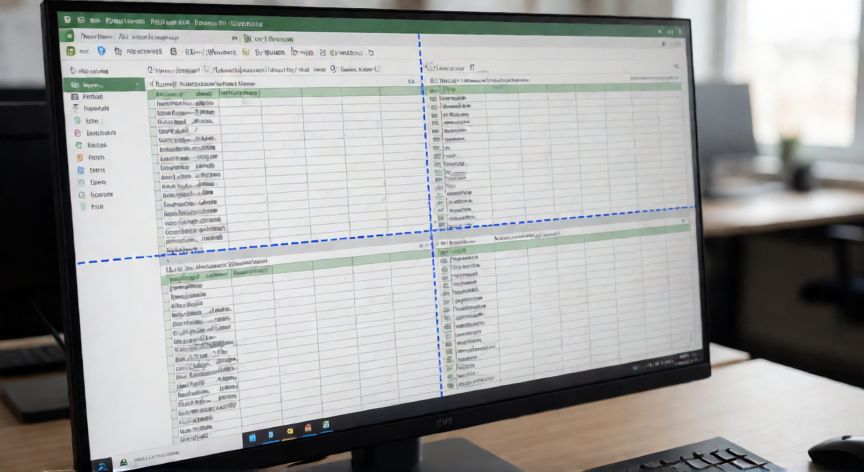
como dividir una hoja de excel en 4 partes iguales, Hoja de Excel en vista de salto de página dividida en cuatro cuadrantes iguales con líneas azules
ofimatica ·#8382 ·Lectura 5 min

¿Como dividir una hoja de excel en 4 partes iguales?

Respuesta corta

En Disposición → Ajustar a, configura Amplio: 2 páginas y Alto: 2 páginas para dividir automáticamente en 4 cuadrantes de impresión.

01

Cómo dividir una hoja de Excel en 4 partes iguales

Dividir una hoja de Excel en 4 partes iguales puede significar varias cosas según tu objetivo: imprimir en 4 páginas, organizar datos en cuatro cuadrantes visuales o separar el contenido en bloques independientes. A continuación te explico los métodos más efectivos para cada caso. Método 1: Usar la vista de saltos de página (Page Break Preview) Este es el método más visual y directo. Ve a la pestaña Vista en la cinta de opciones y haz clic en Vista de salto de página. Verás tu hoja con líneas azules que marcan los límites de impresión. Haz clic y arrastra esas líneas para dividir la hoja en exactamente 4 cuadrantes (2 columnas x 2 filas de páginas). La línea vertical central divide a la mitad el ancho, y la línea horizontal central divide a la mitad el alto. Método 2: Ajustar a 2x2 páginas desde el Formato de página Si tu objetivo es imprimir o exportar a PDF en 4 páginas organizadas en cuadrícula, ve a Disposición (o Formato de página) → Ajustar a. En el grupo Escalar, establece Amplio: 2 páginas y Alto: 2 páginas. Excel recalculará automáticamente el contenido para que quepa en exactamente 4 cuadrantes iguales al imprimir. Método 3: Insertar saltos de página manuales Coloca el cursor en la celda donde quieres iniciar la segunda parte horizontal (por ejemplo, si tienes 100 filas, selecciona la fila 51). Ve a Disposición → Saltar a → Insertar salto de página. Repite para la división vertical seleccionando la columna central. Esto crea 4 bloques que Excel tratará como páginas independientes. Método 4: Organizar datos en 4 cuadrantes dentro de la misma hoja Si no necesitas impresión separada, sino solo una organización visual: divide tus datos en 4 bloques separados por filas y columnas vacías. Por ejemplo, usa las celdas A1 como origen del cuadrante superior-izquierdo, A20 para el inferior-izquierdo, D1 para el superior-derecho y D20 para el inferior-derecho. Aplica formato de celda con bordes dobles para marcar visualmente cada sección. Método 5: Dividir en 4 hojas de trabajo independientes Si necesitas que cada parte sea completamente autónoma (con sus propias fórmulas, filtros, etc.): selecciona el rango de la primera parte → Copiar → haz clic derecho en la barra de pestañas inferiores → Insertar hoja → Pegar. Repite para las tres partes restantes. Así obtienes 4 hojas gemelas con una cuarta parte del contenido original.

MétodoUso principalDificultad
Vista de salto de páginaImpresión en cuadrículaBaja
Ajustar a 2x2Impresión/PDF automáticoMuy baja
Saltos manualesControl precisoMedia
Cuadrantes visualesOrganización en pantallaBaja
4 hojas separadasTrabajo independienteMedia
Un consejo práctico: antes de dividir, guarda una copia de seguridad. Si usas el método de ajuste a 2x2 y luego quieres revertir, simplemente vuelve a Disposición → Ajustar a y selecciona A todo completo para restaurar la escala original. Para hojas muy grandes con miles de filas, el método más eficiente es el de los saltos de página manuales, ya que te da control exacto sobre dónde termina cada cuadrante sin depender del algoritmo de ajuste automático de Excel.

Usa Vista → Vista de salto de página para arrastrar las líneas azules y dividir visualmente la hoja en 4 secciones antes de imprimir.

Dato clave
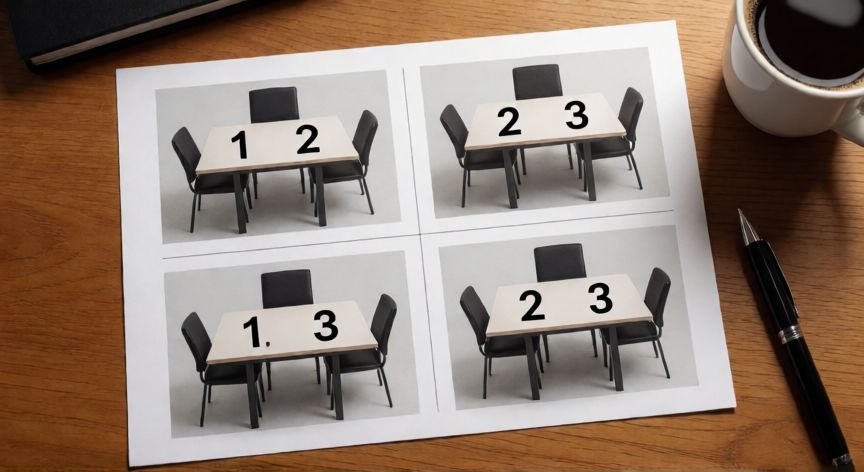
como dividir una hoja de excel en 4 partes iguales, Hoja impresa de Excel dividida en cuatro secciones iguales dispuesta sobre un escritorio
Imagen

Hoja impresa de Excel dividida en cuatro secciones iguales dispuesta sobre un escritorio

02

Métodos para repartir tu hoja de cálculo en cuatro cuadrantes

Es importante elegir el método correcto según tu necesidad final, ya que no todos producen el mismo resultado. Si tu objetivo es imprimir o exportar a PDF en una cuadrícula 2x2, el método de Ajustar a 2 páginas x 2 páginas es el más rápido. No requiere mover celdas ni insertar nada; Excel se encarga de distribuir el contenido. Asegúrate de que los márgenes estén equilibrados (Ve a Disposición → Márgenes → Márgenes estrechos) para que los 4 cuadrantes tengan el mismo tamaño útil. Si necesitas organizar la hoja en pantalla para un informe visual con 4 secciones (por ejemplo: Resumen, Detalle, Gráficos y Notas), lo ideal es el método de cuadrantes visuales. Define 4 bloques separados por 2-3 filas o columnas vacías, aplica colores de fondo distintos a cada bloque usando Inicio → Relleno, y añade títulos en la primera fila de cada sección con formato negrita y tamaño mayor. Para casos donde cada parte debe funcionar de forma independiente (con sus propias tablas dinámicas, filtros o macros), la separación en 4 hojas de trabajo es la solución más robusta. Usa el nombre de pestaña para identificar cada parte: 'Parte_1_Resumen', 'Parte_2_Datos', 'Parte_3_Análisis', 'Parte_4_Conclusiones'. Un error común es intentar dividir solo cambiando la vista o el zoom, lo cual no afecta a la estructura real de la hoja. Las divisiones solo son funcionales si usas saltos de página, formato de impresión o separación física en múltiples hojas. Recuerda que en Excel para Windows la ruta es Disposición → Ajustar a, mientras que en Excel para Mac puede aparecer como Formato → Ajustar a. En la versión web de Excel las opciones de ajuste a páginas están más limitadas; en ese caso, el método de saltos de página manuales o la separación en hojas es lo más fiable. Si tu hoja tiene datos en un rango muy amplio (por ejemplo, 5000 filas y 30 columnas) y quieres que cada cuadrante tenga exactamente la misma cantidad de celdas, calcula antes la división: divide el número total de filas entre 2 y el de columnas entre 2, e inserta los saltos en esas posiciones exactas. Esto garantiza que las 4 partes sean numéricamente idénticas en tamaño.

Conclusión

¿como dividir una hoja de excel en 4 partes iguales?

Dividir una hoja de Excel en 4 partes iguales es sencillo una vez conoces las opciones de formato de página y los saltos de página. Elige el método según necesites imprimir, organizar visualmente o separar datos en hojas independientes. La clave está en saber que 'dividir' puede significar partir para la impresión, parte para la organización o parte para el trabajo independiente, y cada caso tiene su herramienta específica dentro de Excel.

Fuentes: soportexcel, microsoftsupport, datapointtech
4.3 / 5 · 47 valoraciones Valorar
Más preguntas de ofimatica
De otras categorías