Cómo eliminar celdas repetidas en Excel: guía completa
Eliminar celdas repetidas en Excel es una tarea frecuente cuando trabajamos con bases de datos grandes, listas de contactos o reportes importados desde otros sistemas. Las duplicidades no solo ocupan espacio innecesario, sino que pueden distorsionar gráficos, tablas dinámicas y análisis de datos, por lo que eliminarlas a tiempo es fundamental para mantener la integridad de tu información.
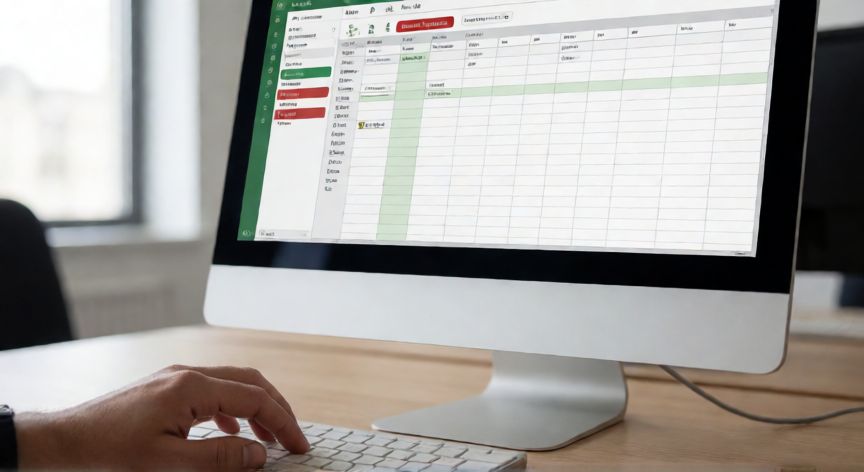
El método más directo y rápido es utilizar la función integrada Eliminar Duplicados. Para acceder a ella, selecciona el rango de celdas o la columna que contiene los datos repetidos. A continuación, ve a la pestaña Datos en la cinta de opciones y haz clic en el botón Eliminar Duplicados (ubicado en el grupo Herramientes de Datos). Se abrirá un cuadro de diálogo donde podrás elegir qué columnas quieres considerar para detectar las repeticiones.
En ese cuadro de diálogo verás una opción que dice "Mi datos tiene encabezados". Márcala si la primera fila de tu selección contiene títulos de columna. Después, selecciona las columnas sobre las que quieres comprobar duplicados: si marcas todas, Excel considerará una fila como duplicada solo si todos los valores de las columnas marcadas coinciden exactamente.
Tras hacer clic en OK, Excel mostrará un mensaje indicando cuántos valores duplicados se encontraron y cuántos se eliminaron. Es importante hacer una copia de seguridad antes de ejecutar esta acción, ya que la eliminación es permanente y no se puede deshacer con Ctrl+Z en todas las versiones.
Si necesitas eliminar duplicados solo en una columna concreta (por ejemplo, un número de teléfono o un correo electrónico), selecciona únicamente esa columna antes de activar la función. Así Excel tratará cada valor individual como la unidad de comparación, independientemente del resto de datos en la fila.
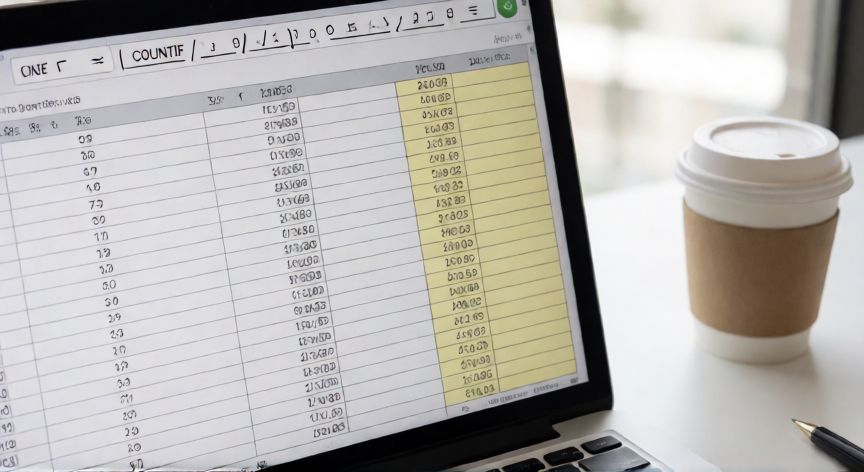
Otra alternativa útil es usar la función CONTAR.SI para identificar visualmente las celdas repetidas antes de borrarlas. En una columna auxiliar escribe la fórmula =CONTAR.SI(RangoDeTuColumna; A1) y rellena hacia abajo. Todas las celdas que muestren un valor mayor a 1 son duplicadas. Puedes filtrar por ese criterio y eliminar manualmente o con ordenador de columnas.
Para usuarios avanzados, VBA ofrece un script que elimina duplicados en segundos incluso con millones de filas. Abre el editor con Alt+F11, inserta un módulo nuevo y pega el siguiente código:
Sub EliminarDuplicadosVBA()
Dim rng As Range
Set rng = ActiveSheet.UsedRange
rng.RemoveDuplicates Columns:=1, Header:=xlYes
MsgBox "Duplicados eliminados con éxito."
End Sub
Este script actúa sobre la columna 1 del rango usado, pero puedes modificar el parámetro Columns para indicar varias columnas separadas por comas, como Columns:=Array(1,3,5). Ejecútalo con F5 y en pocos segundos tendrás la hoja limpia sin duplicados.
La función =UNICOS() en Excel 365/2021 genera al instante una lista sin repeticiones sin modificar los datos originales, ideal para validar antes de borrar.
Dato clave