INICIO
tecnologia · microsoft office
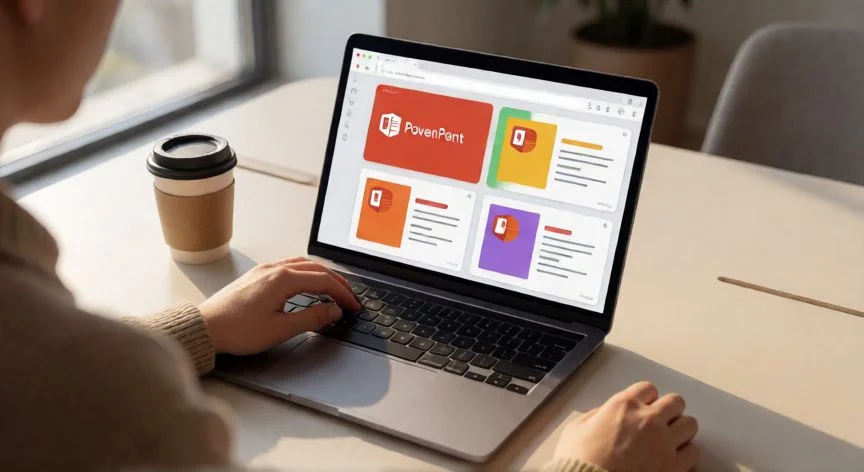
crear presentaciones en powerpoint online gratis, Pantalla de un portátil mostrando la interfaz de PowerPoint Online en el navegador con diapositivas de colores
tecnologia ·#9262 ·Lectura 5 min. Redacción de respuesta: Editorial NexusCurioso.com

¿Crear presentaciones en powerpoint online gratis?

Respuesta corta

Solo necesitas una cuenta Microsoft gratuita (Outlook/Hotmail) y un navegador web para crear presentaciones sin instalar nada.

01

Cómo Crear Presentaciones en PowerPoint Online Gratis: Guía Completa

PowerPoint Online, ahora integrado dentro de la suite Microsoft 365, permite crear, editar y presentar diapositivas directamente desde el navegador web, sin necesidad de instalar el programa en tu ordenador. Para empezar de forma gratuita, solo necesitas una cuenta Microsoft (Outlook, Hotmail o Live) y acceso a internet. Para acceder, ve a office.com e inicia sesión con tu cuenta gratuita. Verás un panel con las aplicaciones disponibles: Word, Excel, PowerPoint y Outlook. Haz clic en el icono de PowerPoint (el cuadrado naranja) y selecciona "Presentación en blanco" o elige una de las plantillas que Microsoft ofrece de forma gratuita. Una de las grandes ventajas de trabajar en línea es la sincronización automática: cada cambio que hagas se guarda en la nube al instante, por lo que no tendrás que preocuparte por pulsar Ctrl+G. Además, puedes acceder a tu presentación desde cualquier dispositivo: ordenador, tablet o móvil, siempre que tengas conexión. La interfaz de PowerPoint Online es muy similar a la de la versión de escritorio, con la cinta de opciones en la parte superior organizada en pestañas: Inicio, Insertar, Diseño, Transiciones, Animaciones y Presentación. Con ellas puedes añadir texto, imágenes, formas, gráficos, vídeos, íconos y mucho más. Microsoft ofrece un banco de plantillas gratuitas con diseños profesionales que te ahorran tiempo. Para usar una, simplemente búsquela desde el menú Archivo > Nuevo y elige la que mejor se adapte a tu estilo. También puedes cambiar el tema de color y la tipografía de toda la presentación con un solo clic en la pestaña Diseño. Si necesitas colaborar con otras personas, PowerPoint Online permite la edición simultánea: puedes compartir el enlace de tu presentación y varios usuarios podrán trabajar en ella al mismo tiempo, viendo los cursores de los demás en tiempo real. Es ideal para equipos, grupos de estudio o proyectos académicos. Para insertar multimedia, ve a la pestaña Insertar y elige entre: Imagen (desde tu equipo o desde Bing), Vídeo (desde tu equipo o de YouTube), Audio, Gráfico, Ecuación, WordArt o Captura de pantalla. Los elementos se pueden redimensionar, rotar y agrupar con facilidad. Las transiciones entre diapositivas se configuran en la pestaña del mismo nombre. Elige un efecto (Desvanecer, Empujar, Revelar, etc.), ajusta la duración y decide si quieres que se active al hacer clic o de forma automática. Las animaciones funcionan de manera similar pero se aplican a elementos individuales dentro de cada diapositiva. Cuando termines, puedes compartir tu presentación de varias formas: generar un enlace de solo lectura, enviar una copia por correo, o iniciar una sesión de presentación en vivo donde los asistentes ven las diapositivas sincronizadas. Para exportar, ve a Archivo > Descargar como y elige PDF o el formato .pptx para usarla después sin conexión.

“

PowerPoint Online guarda automáticamente cada cambio en la nube: no hay que pulsar Ctrl+G ni preocuparse por perder el trabajo.

Dato clave

crear presentaciones en powerpoint online gratis, Dos personas colaborando en una presentación de PowerPoint en una tablet en un espacio de trabajo moderno
Imagen

Dos personas colaborando en una presentación de PowerPoint en una tablet en un espacio de trabajo moderno

02

Todo lo que necesitas saber para trabajar con PowerPoint en el navegador

Límites de la versión gratuita: aunque PowerPoint Online es gratuito, hay algunas restricciones frente a la licencia de pago. No puedes usar todas las funciones avanzadas de IA (como Copilot), algunas transiciones premium o ciertos conectores de datos. Sin embargo, para la gran mayoría de presentaciones escolares, universitarias o profesionales básicas, las herramientas disponibles son más que suficientes. Un consejo práctico: organiza tus diapositivas en el panel de miniaturas (izquierda) para reordenarlas arrastrando, duplicarlas con clic derecho o eliminarlas rápidamente. Utiliza la tecla F5 para probar tu presentación en modo a pantalla completa antes del día del evento. Si trabajas con presentaciones largas, el atajo Ctrl+M crea una diapositiva nueva al instante, y Ctrl+D duplica la actual. Para alinear elementos de forma precisa, selecciónalos todos y usa los controles de alineación en la pestaña Formato. PowerPoint Online también permite crear presentaciones con plantillas de datos: puedes insertar tablas, SmartArt (diagramas de proceso, jerarquía, ciclo) y gráficos conectados a datos. En la pestaña Insertar > Gráfico encontrarás opciones de barras, líneas, pastel, área y combinación. Para aquellos que vengan de Google Slides o Canva, la transición es sencilla: ambos formatos se importan correctamente en PowerPoint Online, conservando la mayor parte del diseño. Y si más adelante decides pasar a la versión de escritorio, todo tu trabajo en la nube estará disponible automáticamente. Finalmente, recuerda que puedes trabajar sin conexión si lo has configurado previamente: desde office.com, activa la opción "Disponible sin conexión" para tu presentación. El navegador la guardará en caché local y podrás editarla aunque se corte la red, sincronizando los cambios al reconectar.

Conclusión:

¿crear presentaciones en powerpoint online gratis?

Crear presentaciones en PowerPoint Online gratis es totalmente viable para la mayoría de necesidades: estudiar, exponer en clase, presentar un proyecto en el trabajo o incluso para eventos corporativos pequeños. La clave está en aprovechar las plantillas gratuitas, la colaboración en tiempo real y la sincronización en la nube que Microsoft ofrece sin coste. Si tu presentación es muy compleja o requieres funciones de IA avanzada, siempre podrás hacer upgrade a Microsoft 365 en cualquier momento.

Fuentes: Microsoft Support, office.com, Microsoft 365 Help —
Redacción: editorial NexusCurioso.com
4.2 / 5 · 44 valoraciones Valorar
Cómo trabajar en PowerPoint Online: guía completa paso a diapositiva Cómo trabajar en PowerPoint Online: guía completa paso a diapositiva Cómo Crear y Dar Presentaciones en PowerPoint Online Cómo Crear y Dar Presentaciones en PowerPoint Online
¿Quieres ver más respuestas sobre crear presentaciones en powerpoint online gratis?
Más preguntas de tecnologia
De otras categorías